
文章管理
内容管理 · 更新于 2021-04-06
进入文章管理页面途径
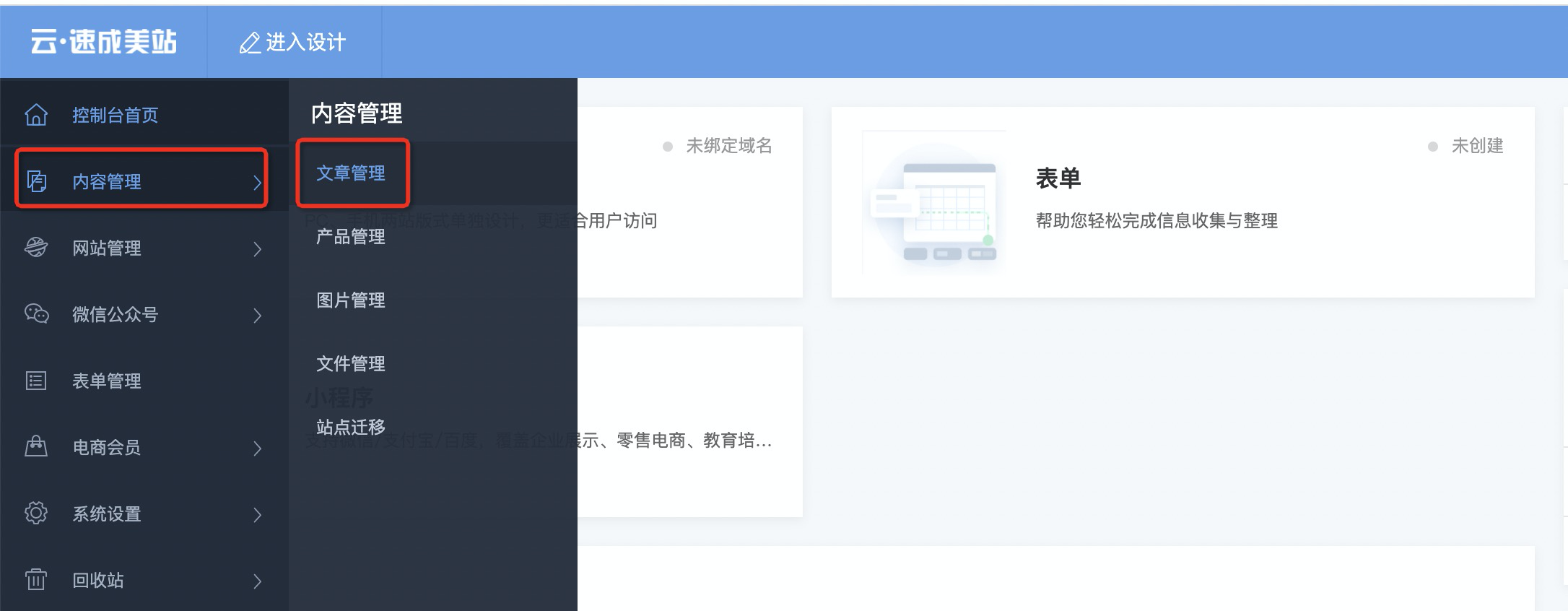
在控制台首页,单击内容管理 > 文章管理,即可进入文章管理页面。
[
](https://static-aliyun-doc.oss-accelerate.aliyuncs.com/assets/img/zh-CN/7412564061/p179969.png)

编辑文章内容
编辑文章内容的两种方式:上传文件、在线编辑。
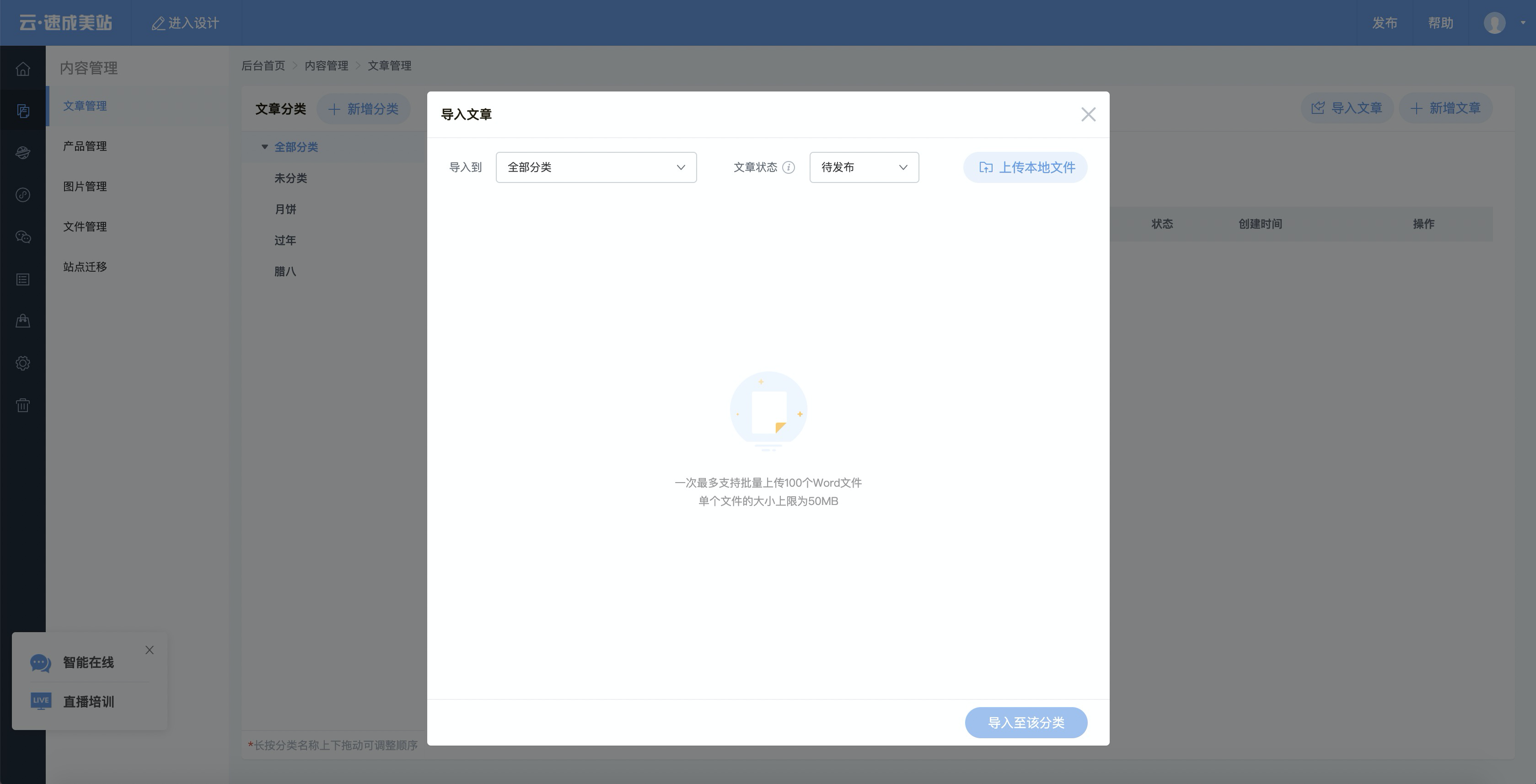
导入文件:单击导入文章 > 上传本地文件,可批量上传文章,选择导入分类及文章状态,单击导入至该分类,等待导入成功即可。说明
- 支持导入Word文档,单个文件大小上限为50MB。
- 特殊符号:特殊符号上传后,可能会导致文章无法显示或者无法编辑,尽量少用特殊符号。
- 批量上传:按住Ctrl(Mac为command)键多选,可批量上传,一次最多上传100个Word文档。
[
](https://static-aliyun-doc.oss-accelerate.aliyuncs.com/assets/img/zh-CN/7924294161/p245477.png)
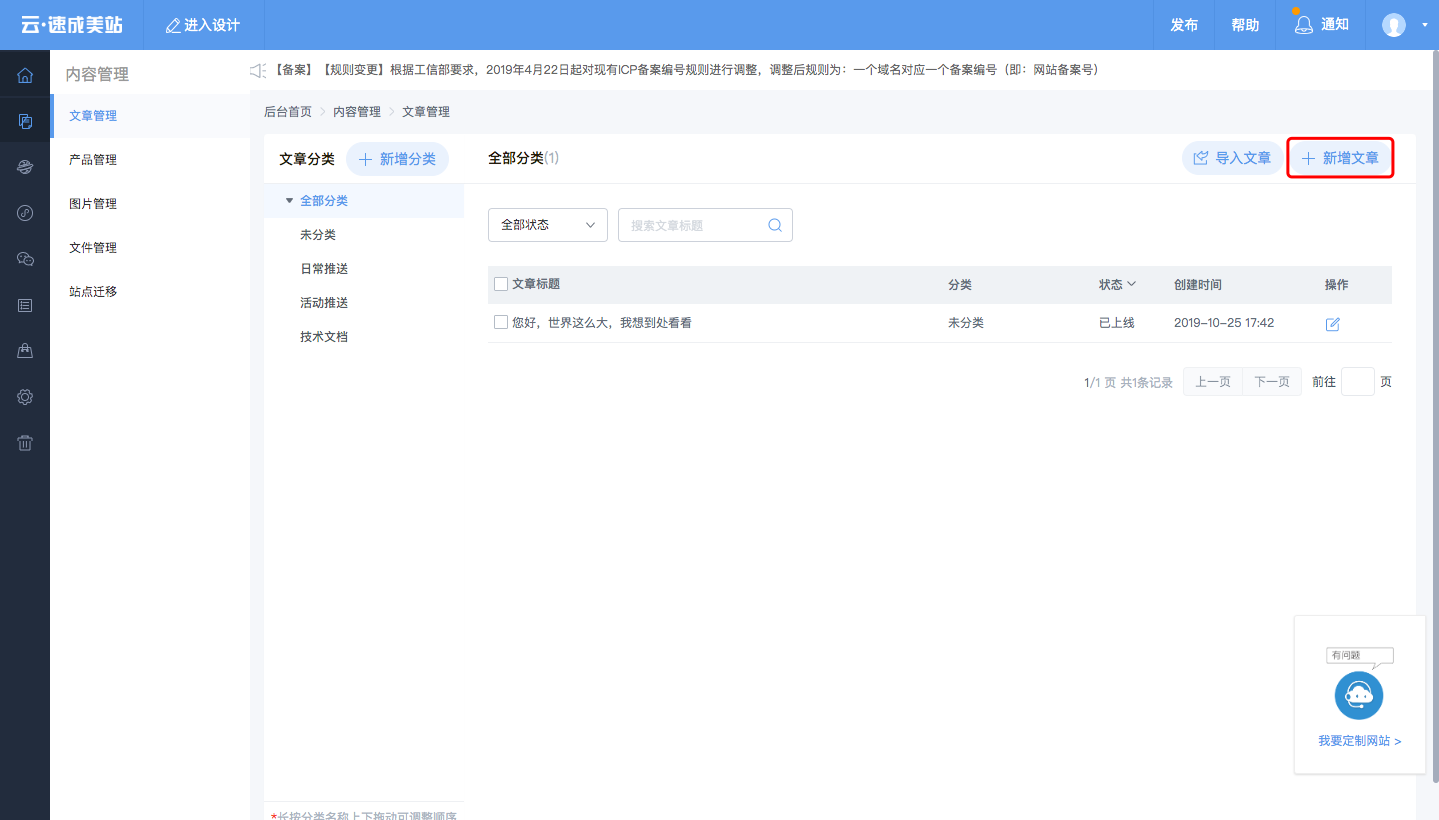
在线编辑:单击新增文章,即可在线编辑文章。[
](https://static-aliyun-doc.oss-accelerate.aliyuncs.com/assets/img/zh-CN/7646671851/p72714.png)


文章分类管理
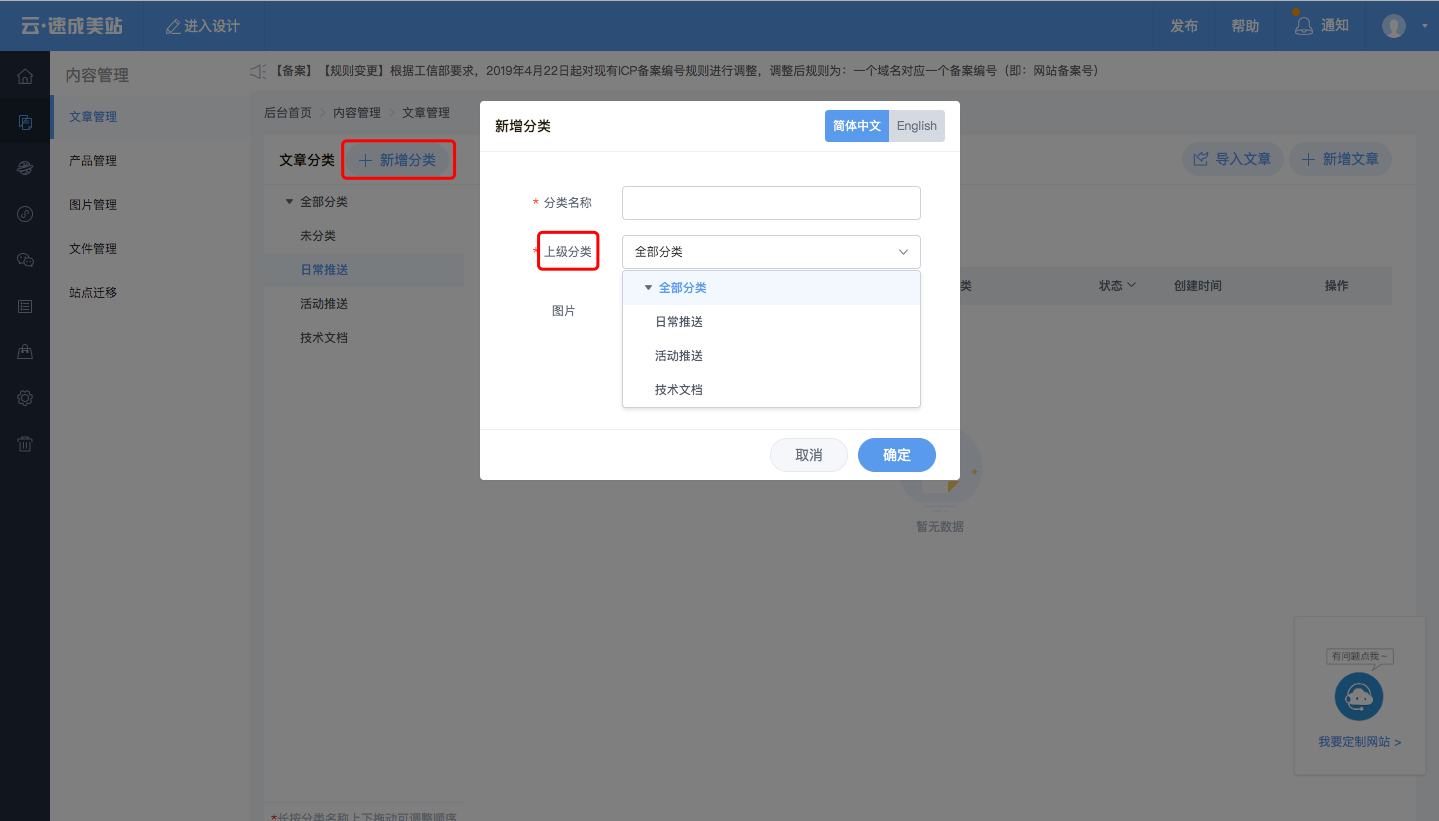
可添加分类,选择上级分类,更改分类名称等。说明 如果有较多个文件需要在页面显示,可以直接将这些文件放置在同一个分类中,在设计器中设计时直接选择分类即可。[
](https://static-aliyun-doc.oss-accelerate.aliyuncs.com/assets/img/zh-CN/1546671851/p72711.png)

文章列表管理
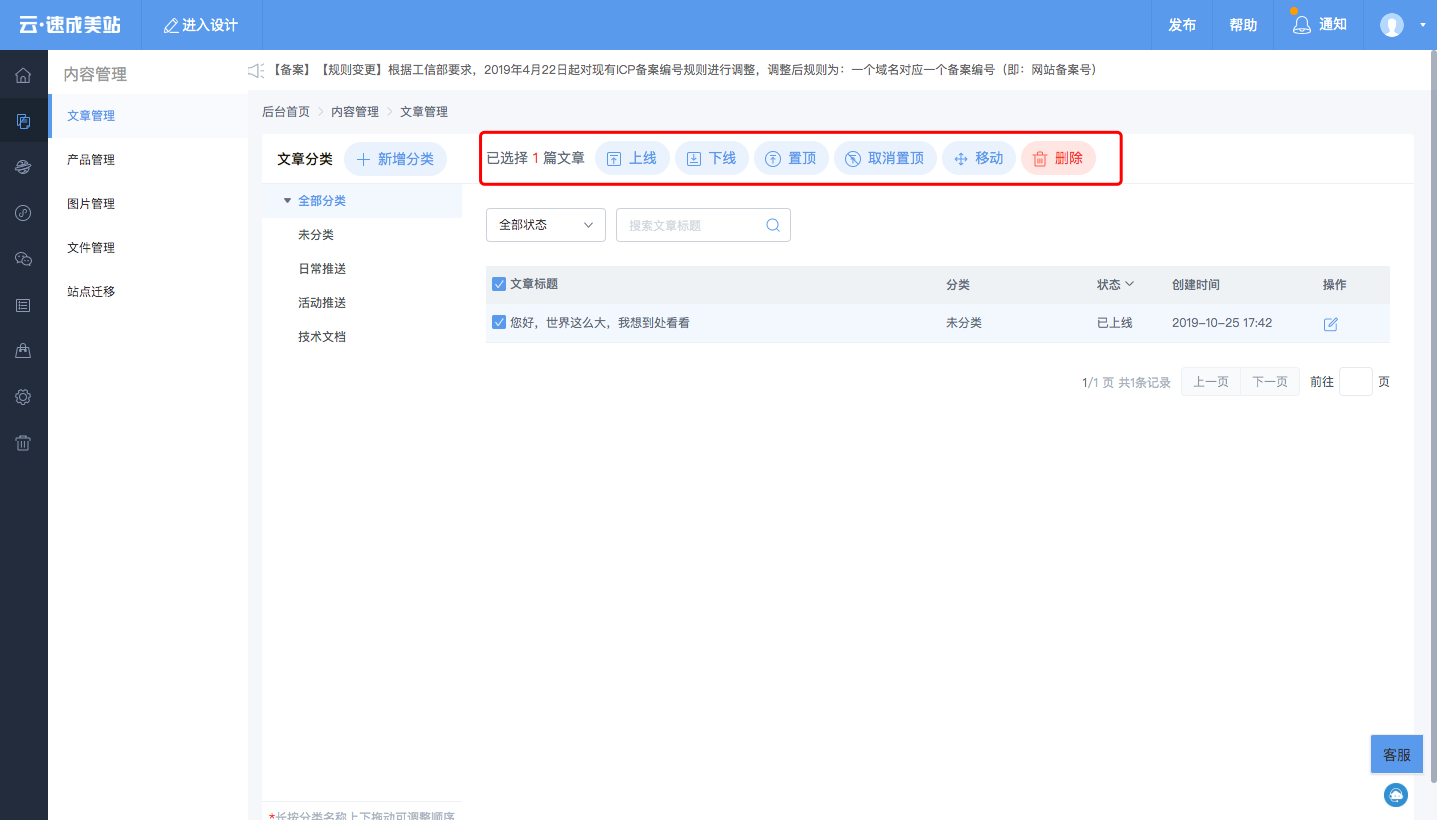
可选择一篇或者多篇文章进行管理,可移动文章位置、设置文章状态、删除文章等。[
](https://static-aliyun-doc.oss-accelerate.aliyuncs.com/assets/img/zh-CN/2546671851/p72712.png)

如何将文章放置在网页上?
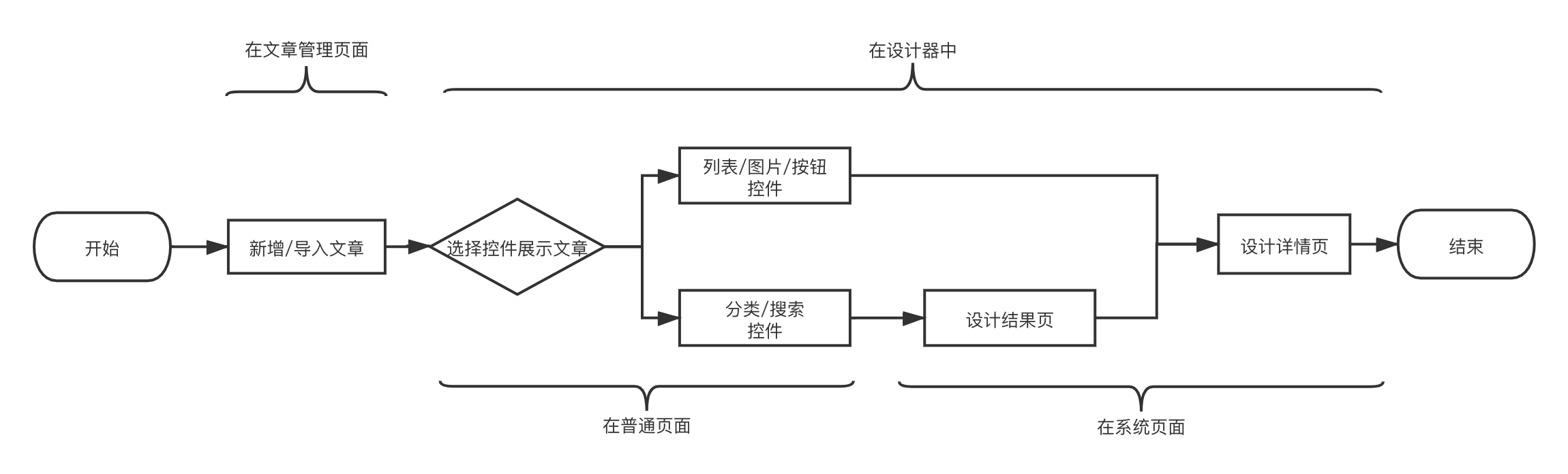
操作步骤如下:[
](https://static-aliyun-doc.oss-accelerate.aliyuncs.com/assets/img/zh-CN/0575514161/p243167.png)

在文章管理页面,上传/编辑文章。
在设计器内,在任一页面(如首页),添加文章/列表控件或图片、文字等可设置链接的控件。
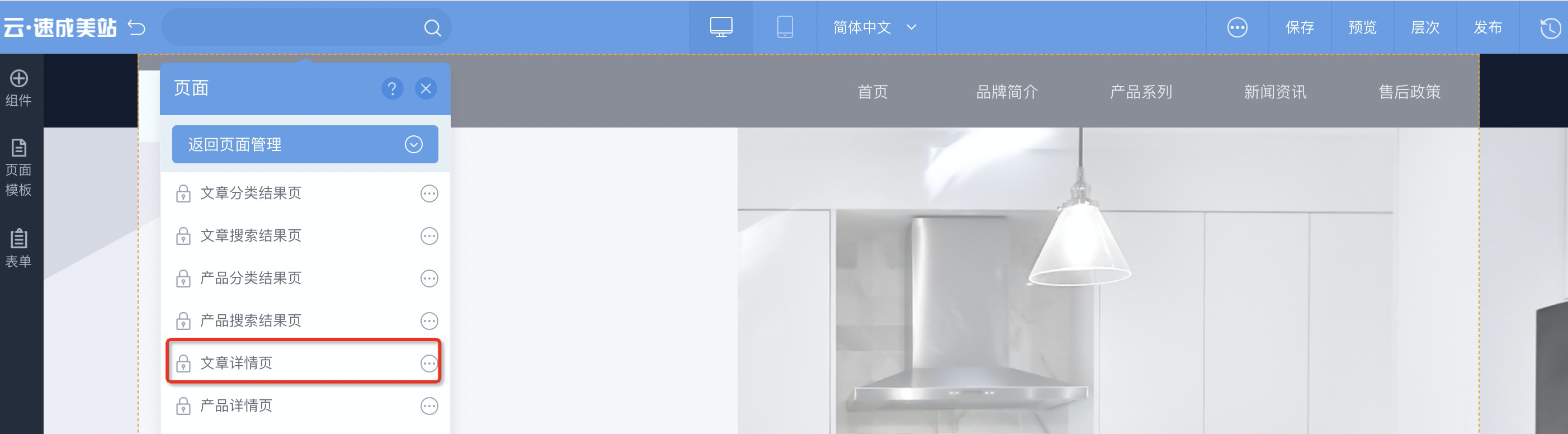
具体样式请切换至文章详情页进行调整:单击系统页面管理,即可切换至文章详情页。[
](https://static-aliyun-doc.oss-accelerate.aliyuncs.com/assets/img/zh-CN/7412564061/p179972.png)
