











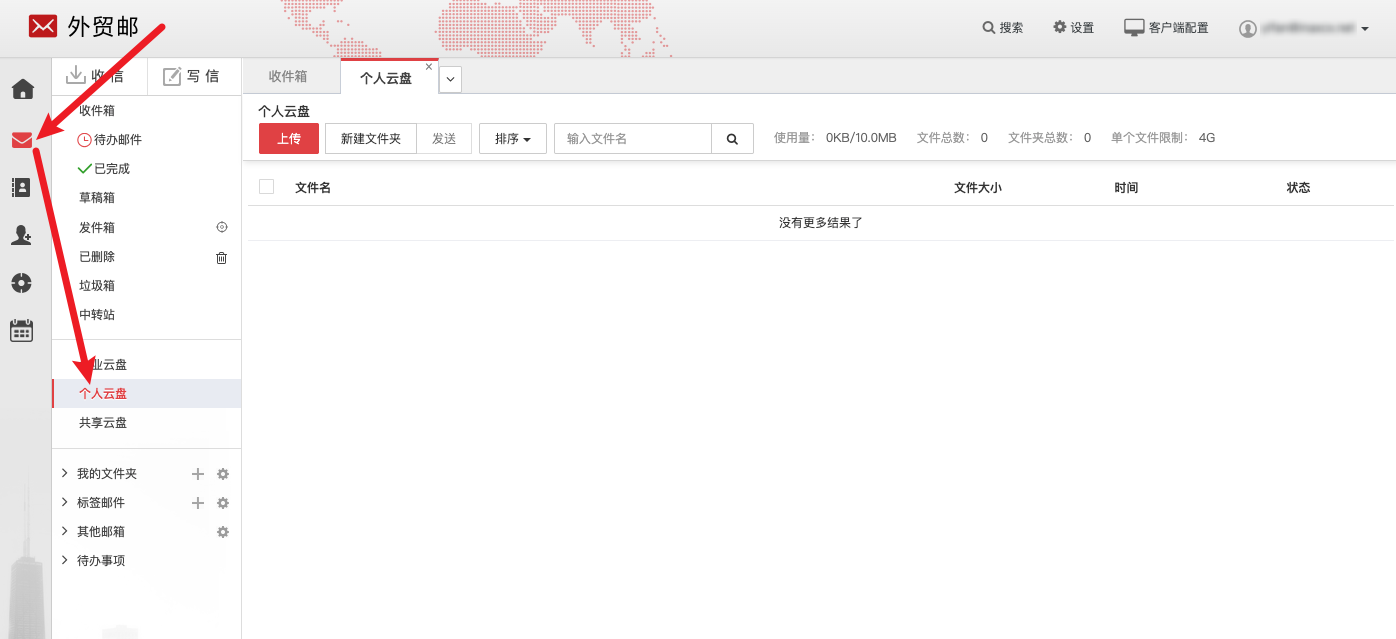
您可以根據您的需要將一些文件上傳到個人雲盤,個人雲盤文件不會被刪除,並且方便您在寫信時添加我的文檔作為附件。
1. 上傳文件
點擊個人雲盤頁面上的“上傳”按鈕,您可以選擇您要上傳的文件。文件上傳成功,您可以在個人文檔看到您上傳的文件。
2. 新建文件夾
點擊個人文檔頁面的“新建文件夾”,可以對您的文件進行管理。編輯名稱點擊“確定”立即生效。
3. 下載文件
在個人雲盤找到需要下載的文件,點擊右邊“下載”按鈕。下載個人雲盤文件,當您是第一次下載時請先安裝下載插件。選擇您要存儲的位置或者直接打開即可。
4. 複製移動文件
您可以將個人雲盤裏的文件夾複製或移動到您創建的二級文件夾中。注意:如果您選擇複製文件,個人雲盤還會有此文件,如果您選擇移動文件,中轉站個人雲盤首頁將不會在有此文件。
5. 刪除文件
當您想刪除個人雲盤文件時,您可以選中您要刪除的文件點擊上方“刪除”按鈕,刪除文件將不能再找回。
6. 重命名文件
您可以將個人雲盤中的文件修改名稱,您可以點擊文件右邊的“修改文件名”按鈕,然後“重命名”--確定。
7. 排序
當您中轉站文件比較多時,您可以根據您的需要對中轉站中的文件進行排序。
8. 共享
當您想共享一個文件給其他聯系人時,請您點擊“更多”下拉菜單裏的“共享”或者這個文件右邊的“共享”,點擊“共享”。
選擇共享聯系人,點擊“保存”,系統會提示您共享成功。
9. 取消共享
選擇您已經共享過的文件,點擊右邊的“...”,系統會顯示“取消共享”按鈕。
更多 ……











 在線聊天
在線聊天 售後服務
售後服務 投訴建議
投訴建議