











Facebook Pixel
一、設置Facebook Pixel
(a)綁定Facebook Pixel
若要將Facebook Pixel添加到您的在線商店,您可以前往“在線商城”-“推廣設置”,粘貼Facebook Pixel ID。
如要您還沒有創建Facebook Pixel,可以前往Facebook「商務管理平台」。Facebook Pixel可幫助提高你商店的營銷能力和Facebook廣告的效果。
(b)創建Facebook Pixel
1 訪問Facebook「商務管理平台」,並創建賬號。
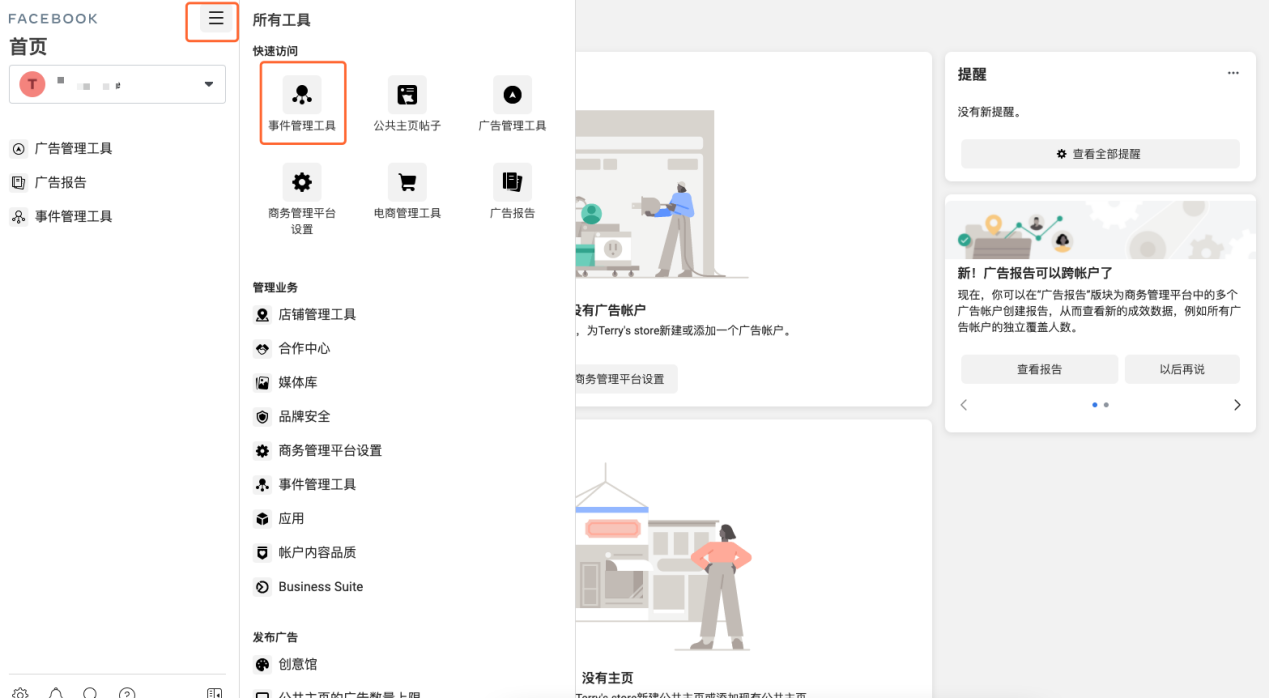
2 登錄Facebook BM,點擊左側菜單,找到“事件管理工具”。
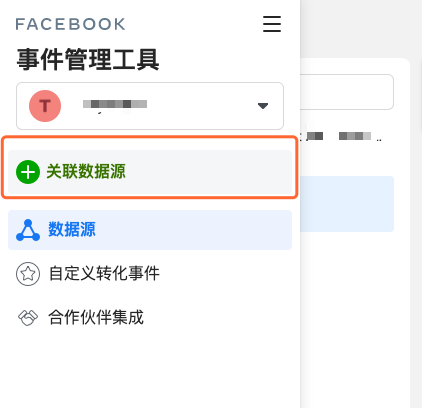
3 進入事件管理工具後,點擊關聯數據源。
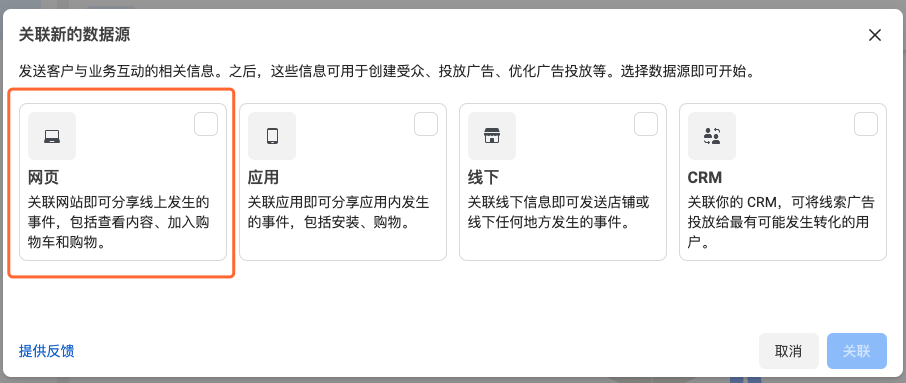
4 選擇“網頁”並點擊“關聯”。
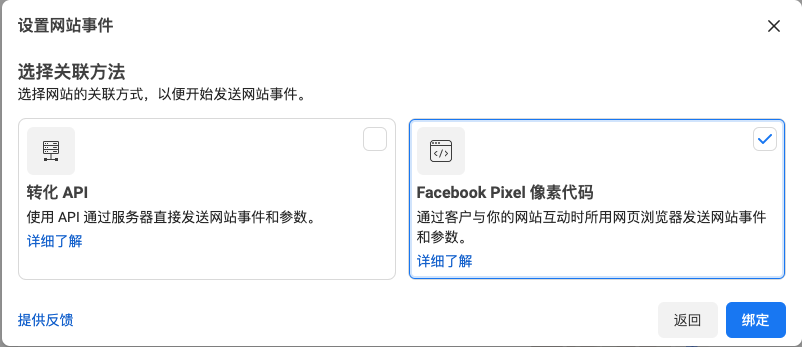
5 選擇“Facebook pixel像素代碼”,點擊“綁定”。
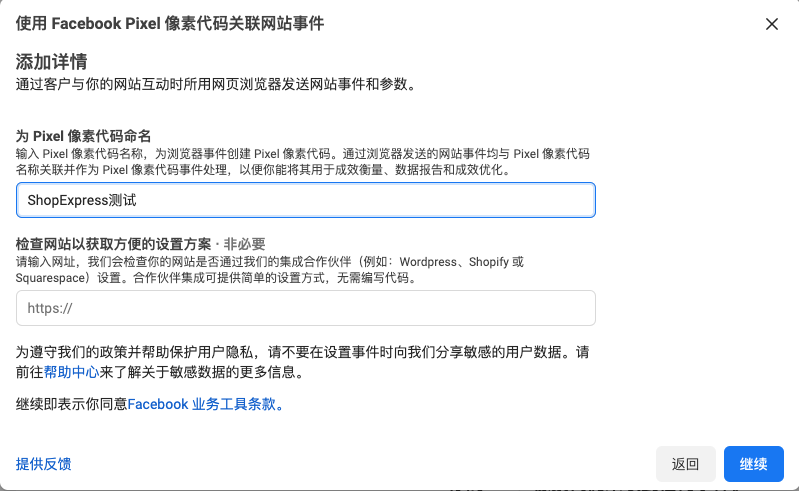
6 為您的像素代碼命名,點擊“繼續”。
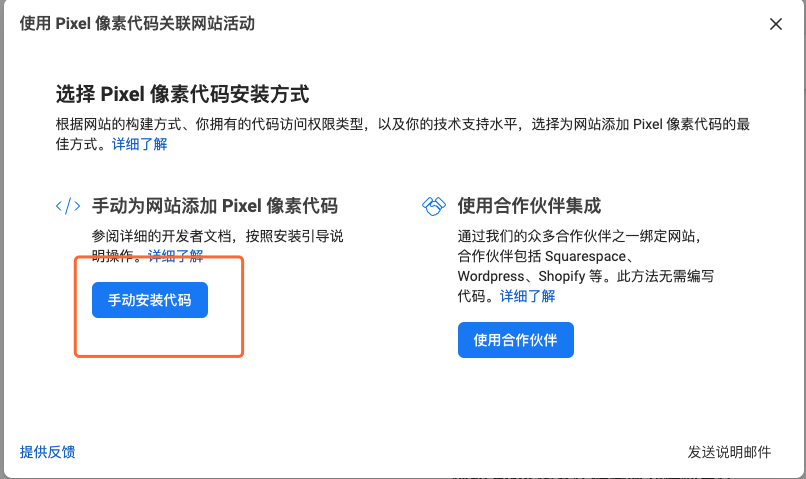
7 選擇“手動安裝代碼”。
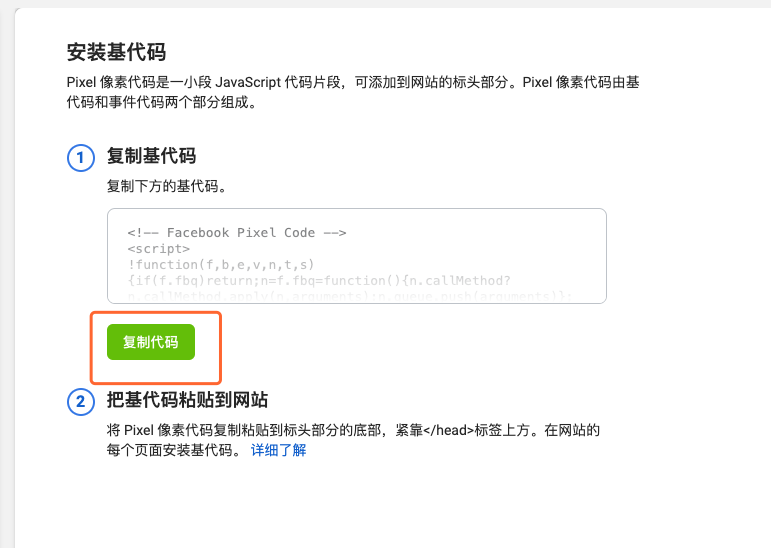
8 點擊“複製代碼”,找到創建的Facebook pixel ID。

9 點擊“繼續”。
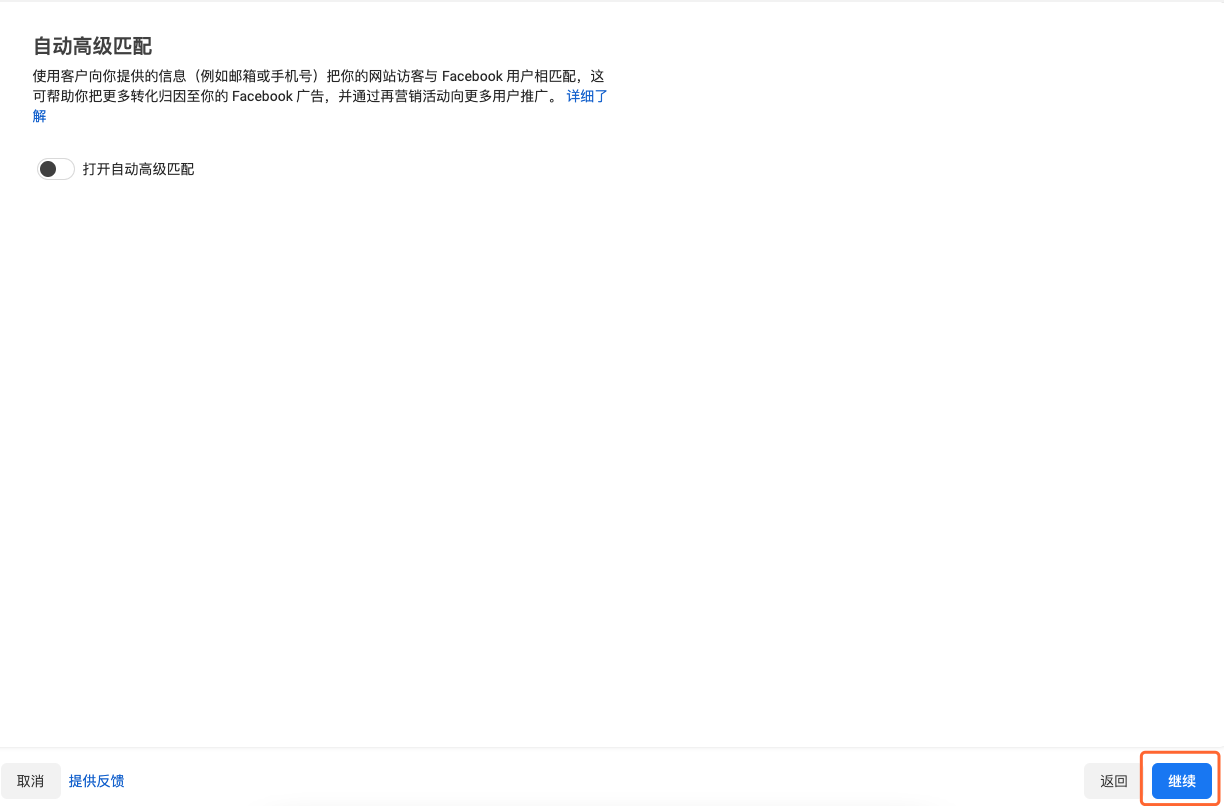
10 一直到完成即可。
(c)在網站後台--外貿應用--Facebook像素 裏面填寫Facebook pixel ID
創建Facebook Pixel後,需要綁定到網站後台,這樣像素才能發揮它的作用幫助獲取消費者在你的網站上的行為。
1 前往網站後台,進入“在線商城”-“推廣設置”,在推廣設置界面,在Facebook Pixel ID處粘貼上一步驟複製的像素代碼,注意隻需複製數字即可,無需把整串基代碼複製到後台。
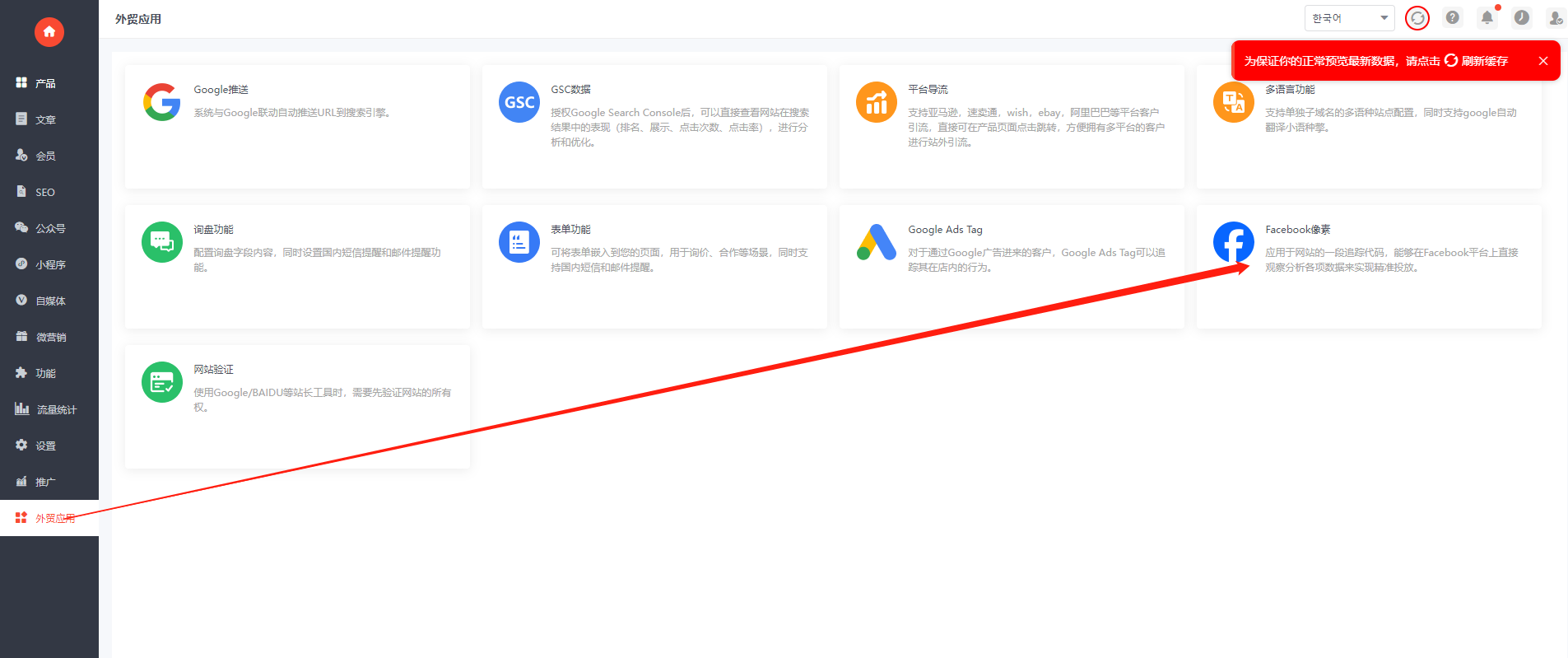
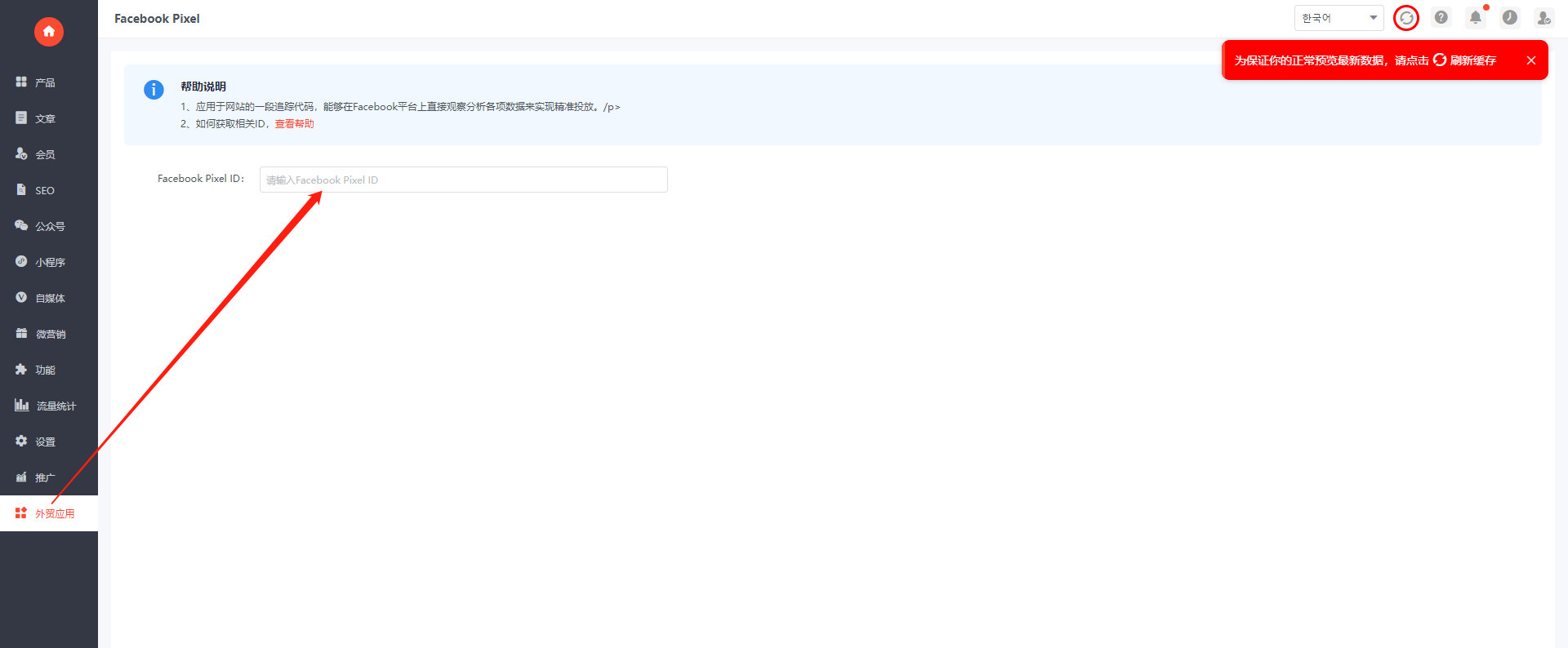
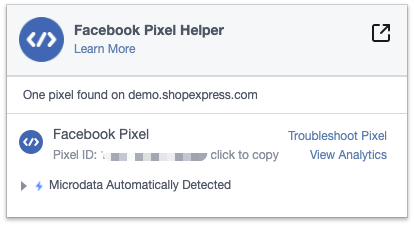
2 驗證是否正確安裝Facebook Pixel,您可以使用Chrome瀏覽器並安裝Facebook官方插件“Facebook Pixel Helper”。安裝成功後前往您的商城,點擊“Facebook Pixel Helper”可以查看像素狀態。











 在線聊天
在線聊天 售後服務
售後服務 投訴建議
投訴建議