











功能作用
- 實現頁頭區域其中一個分欄模塊可以置頂懸浮,用戶訪問網站滾動鼠標時候會一直懸浮跟隨,常用於LOGO及導航懸浮跟隨。
實現效果
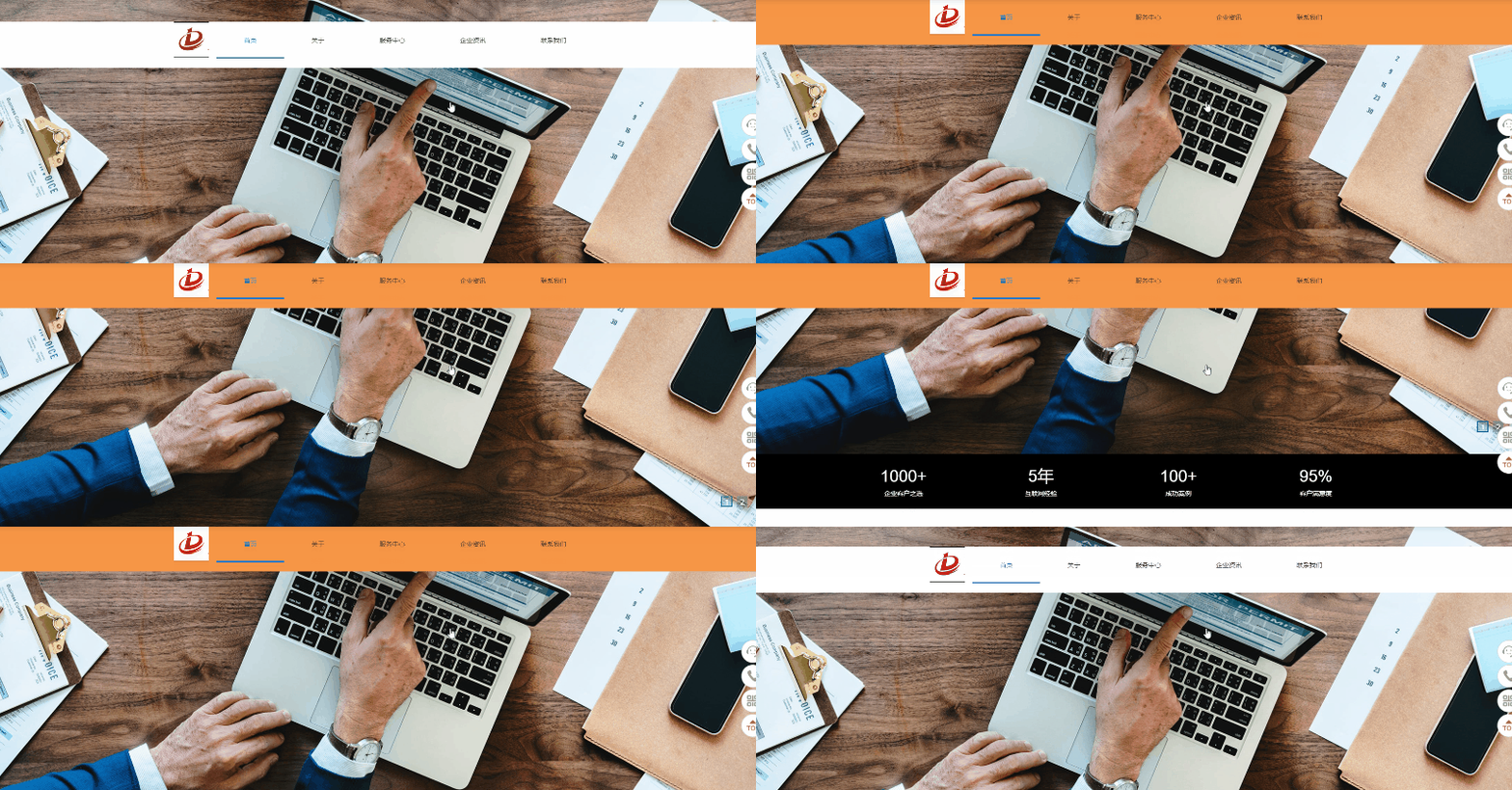
- 訪客訪問網站往下滾動,懸浮的內容會跟隨。

一、分欄置頂懸浮設置
1.1 進入網站編輯頁面-左側添加模塊—添加響應分欄或自定義分欄—拖動到頁頭區合適位置
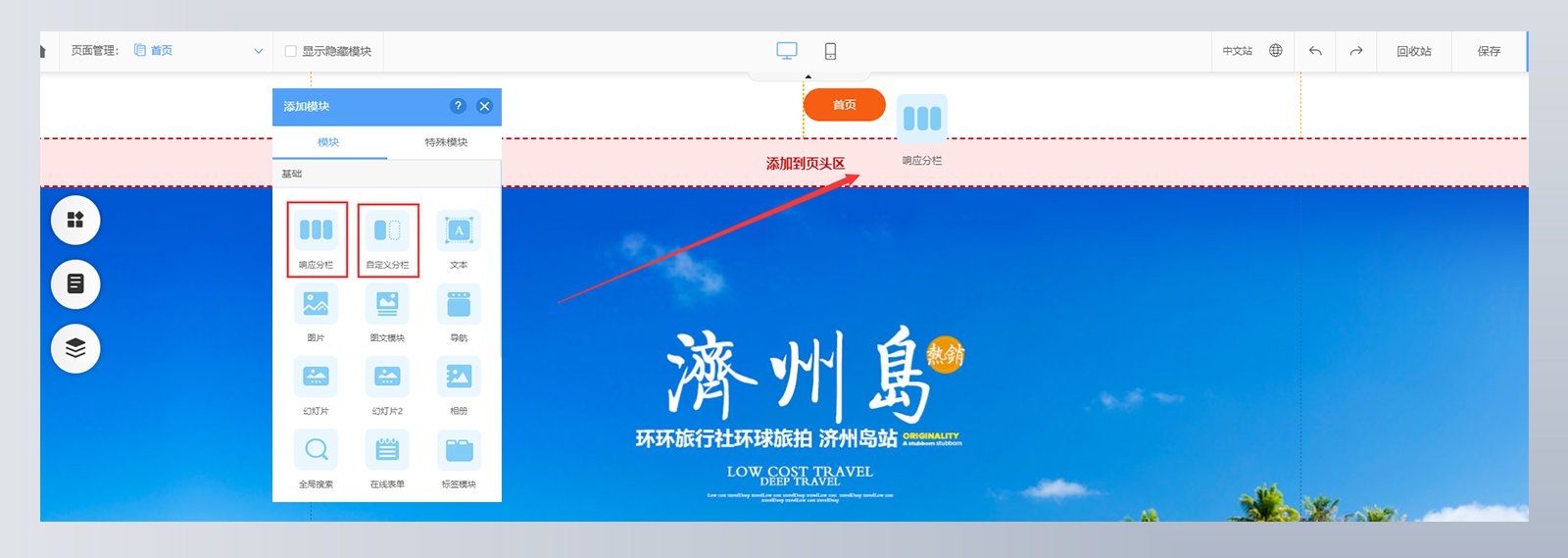
2.2 完善分欄裏面的內容,如第一個GIF動圖為例,可以選擇3.9分欄,分別把左側的LOGO圖文模塊,及右側的導航模塊分別添加拖到對應分欄。
2.3 設置分欄的懸浮——鼠標移到右側分欄——點擊向上箭頭圖標設置
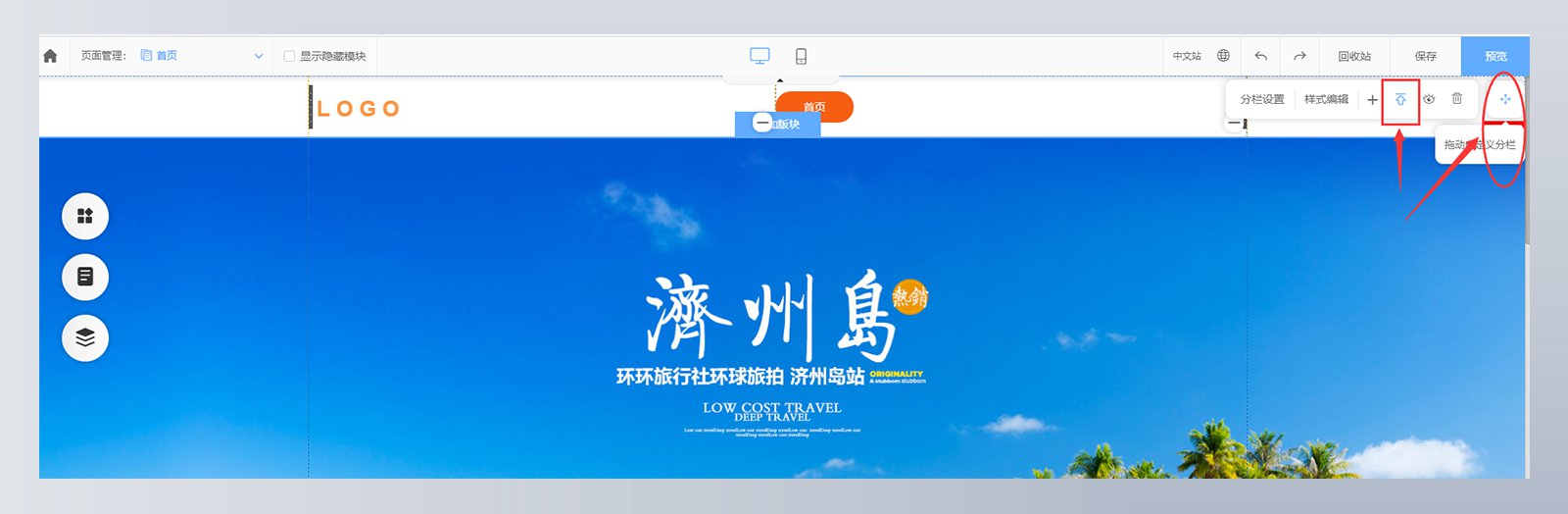
- 跳出設置菜單:
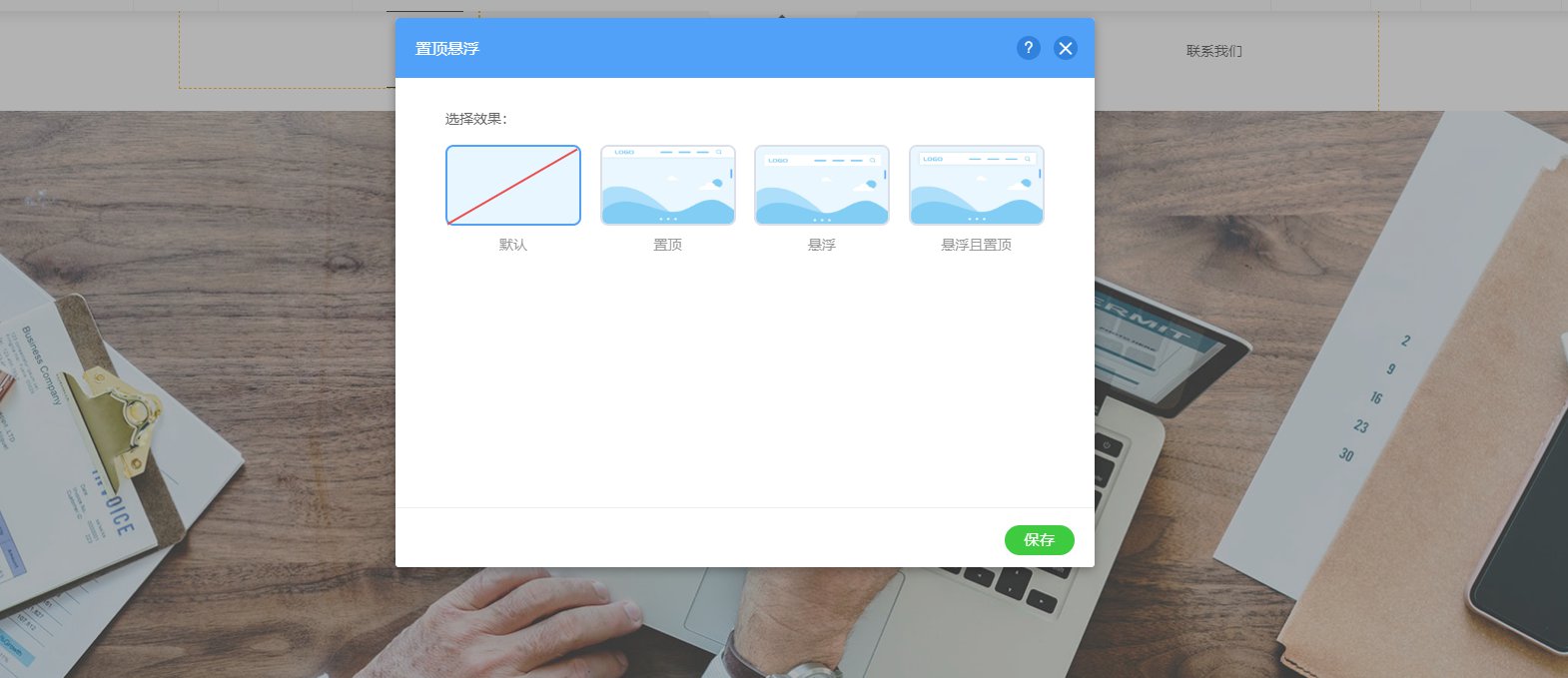
- 默認沒有效果
二、各效果設置
2.1、置頂效果:
- 默認初始狀態下占位,但頁面往下滾動時,分欄將會固定置頂;
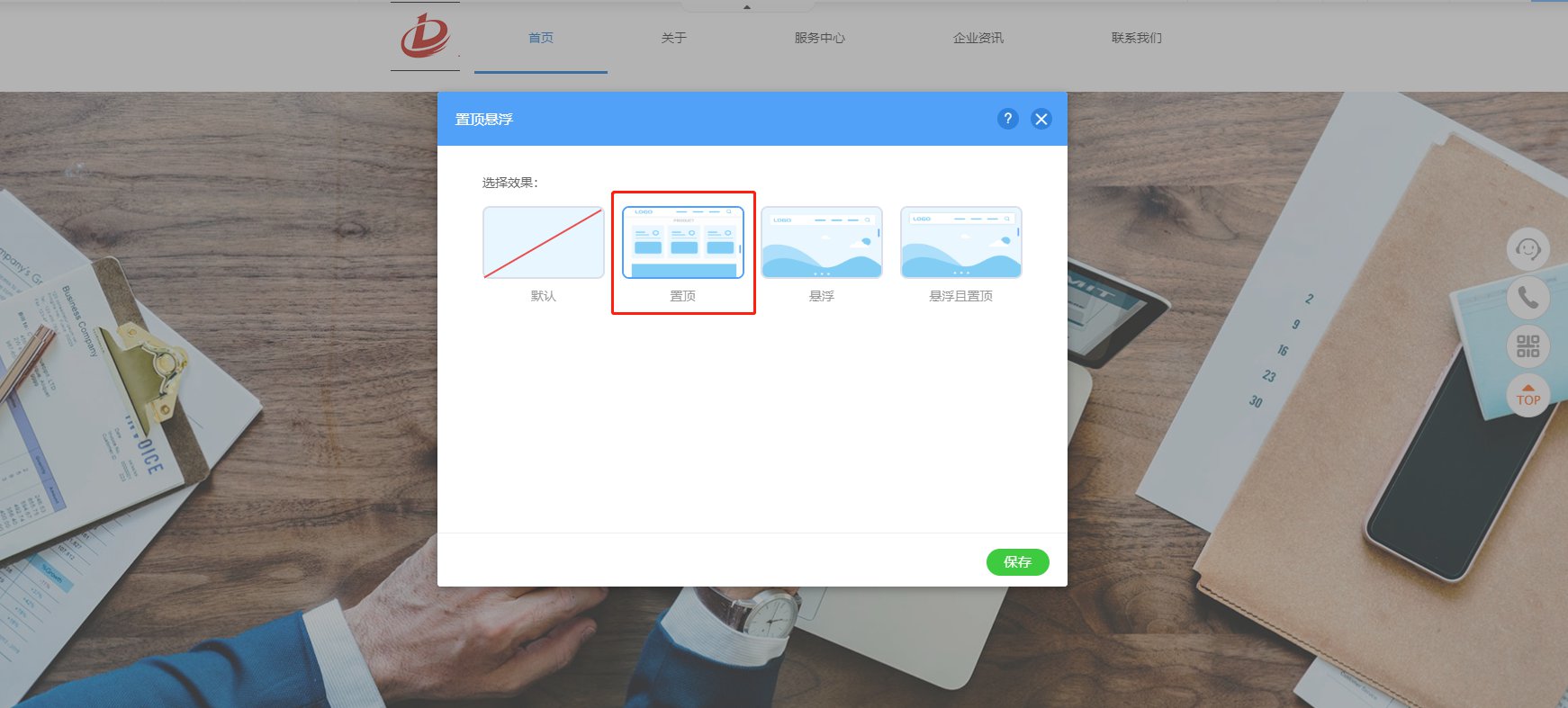

2.2、懸浮效果:
- 僅按設置的距離懸浮,無固定效果;(注意:懸浮距離需要預覽或訪問才有效果)
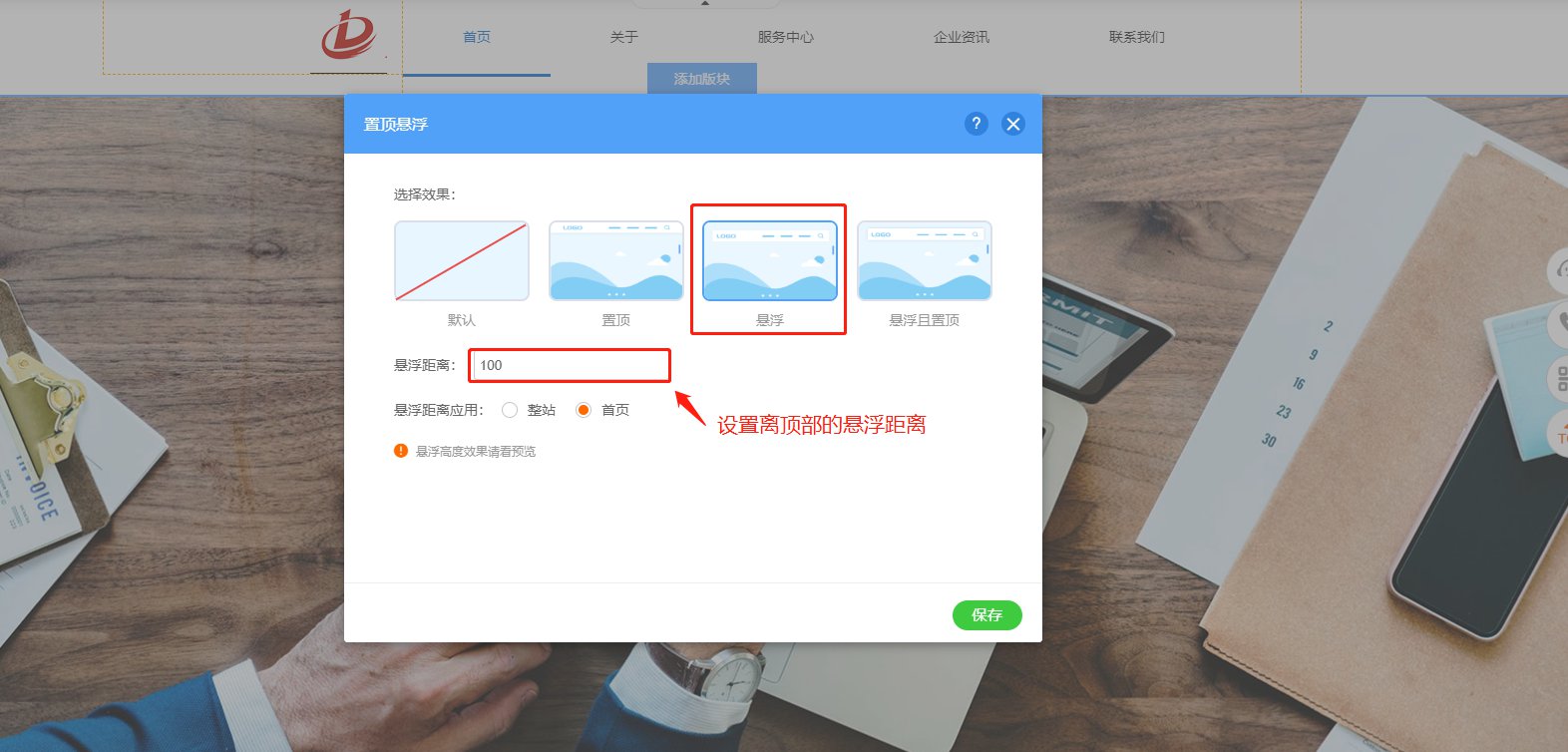

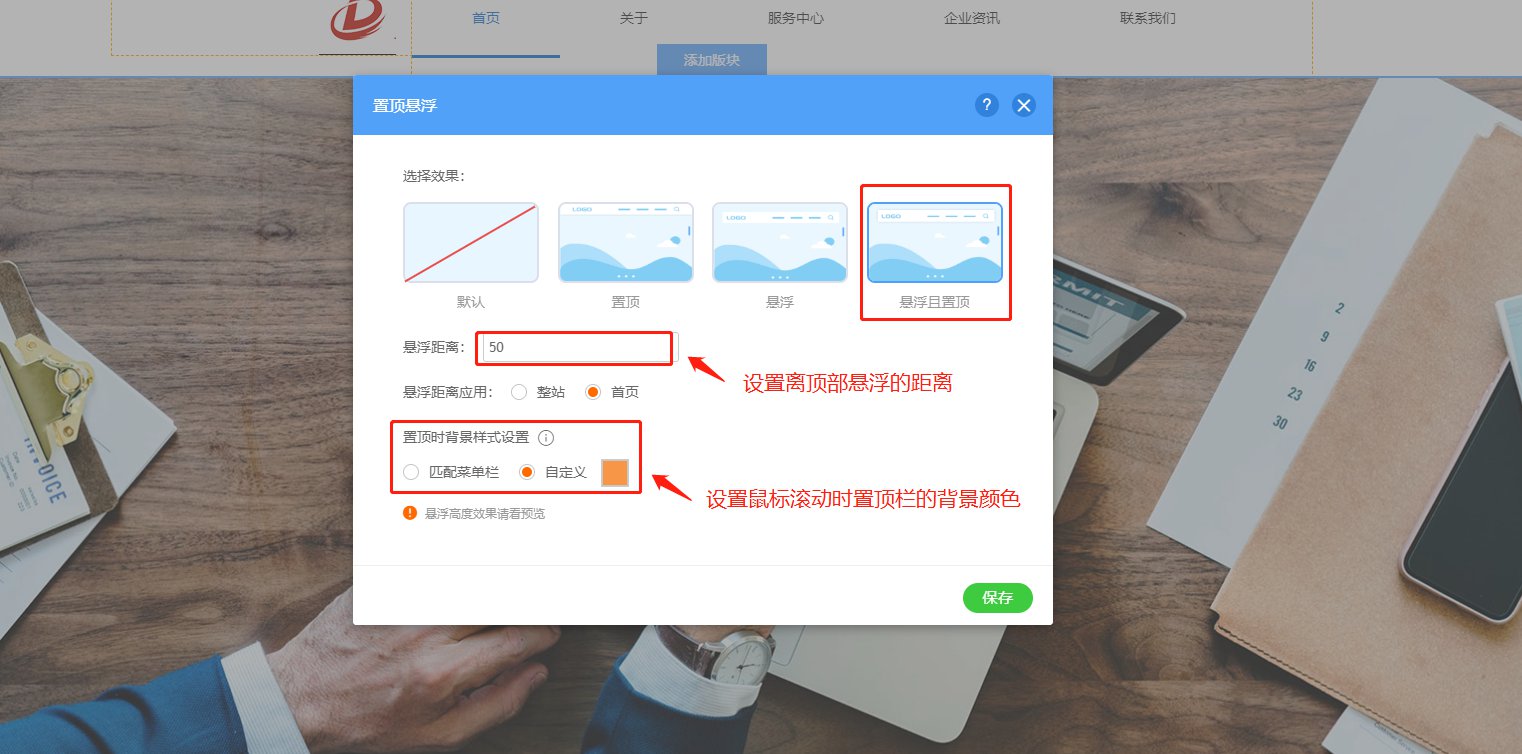
2.3、懸浮且置頂效果:
- 初始狀態下按設置的距離懸浮且不占位,但是往下滾動時變為固定置頂;
常見問題:
問:為什麼懸浮後導航是白色背景,需要透明怎麼設置?
答:需要設置導航模塊的樣式設置-菜單欄的背景設置為透明即可。其它模塊原理相同。
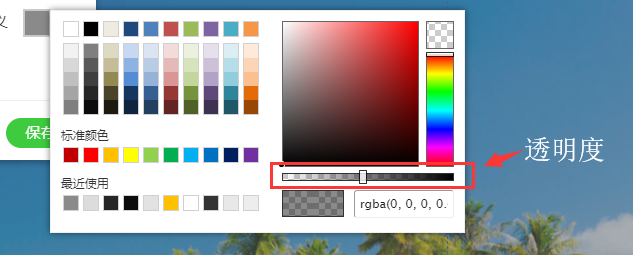
問:怎麼實際類似黑色磨砂透明的顏色?
簽:設置顏色時候選擇顏色後,可以再調整顏色的透明度,把透明度調到合適即可。











 在線聊天
在線聊天 售後服務
售後服務 投訴建議
投訴建議