










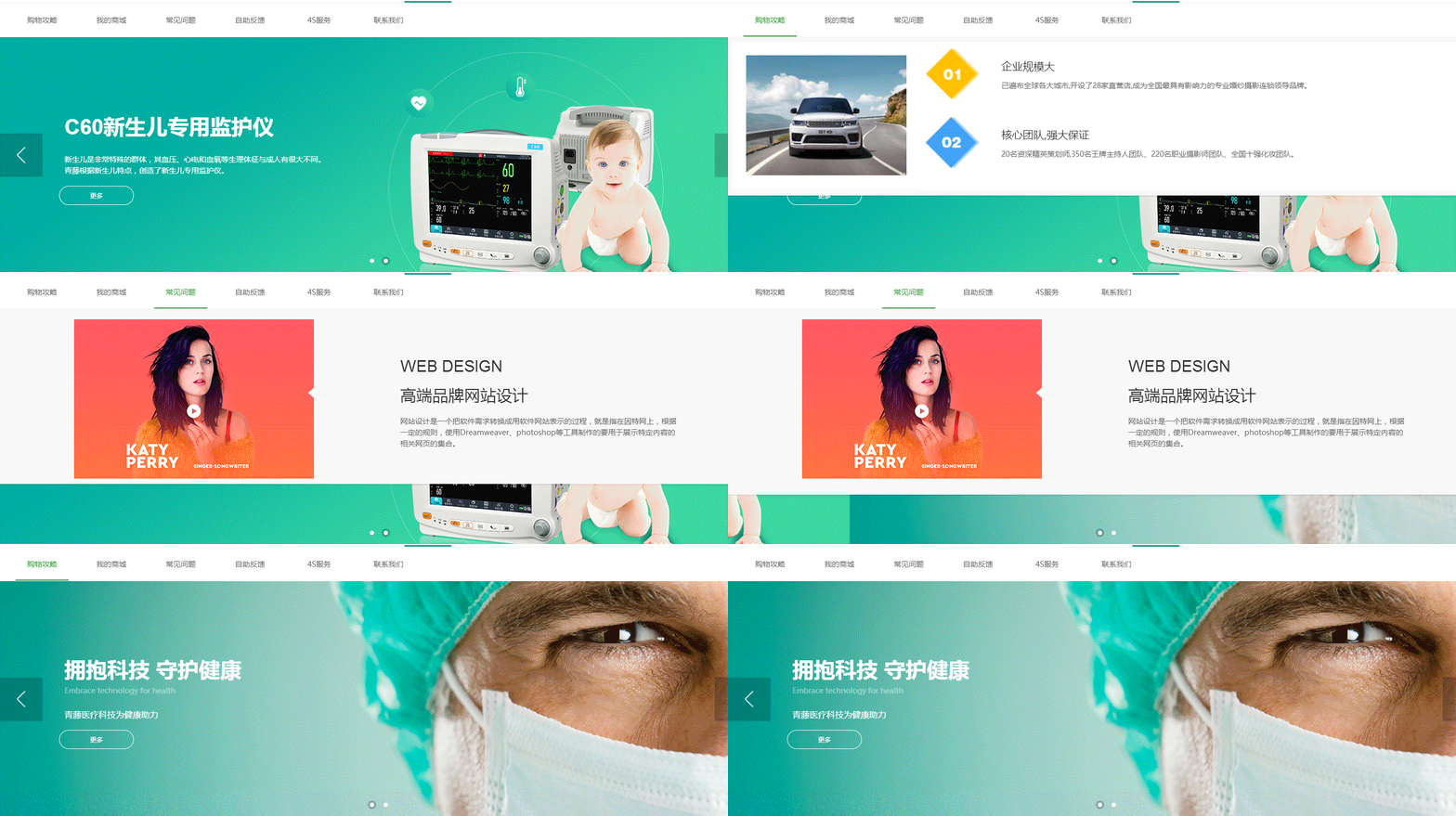
- 讓網站導航內容更多元豐富化,突破以往隻能顯示文字的導航方式。
實現效果
- 鼠標移到對應的導航,下方顯示不同布局的內容
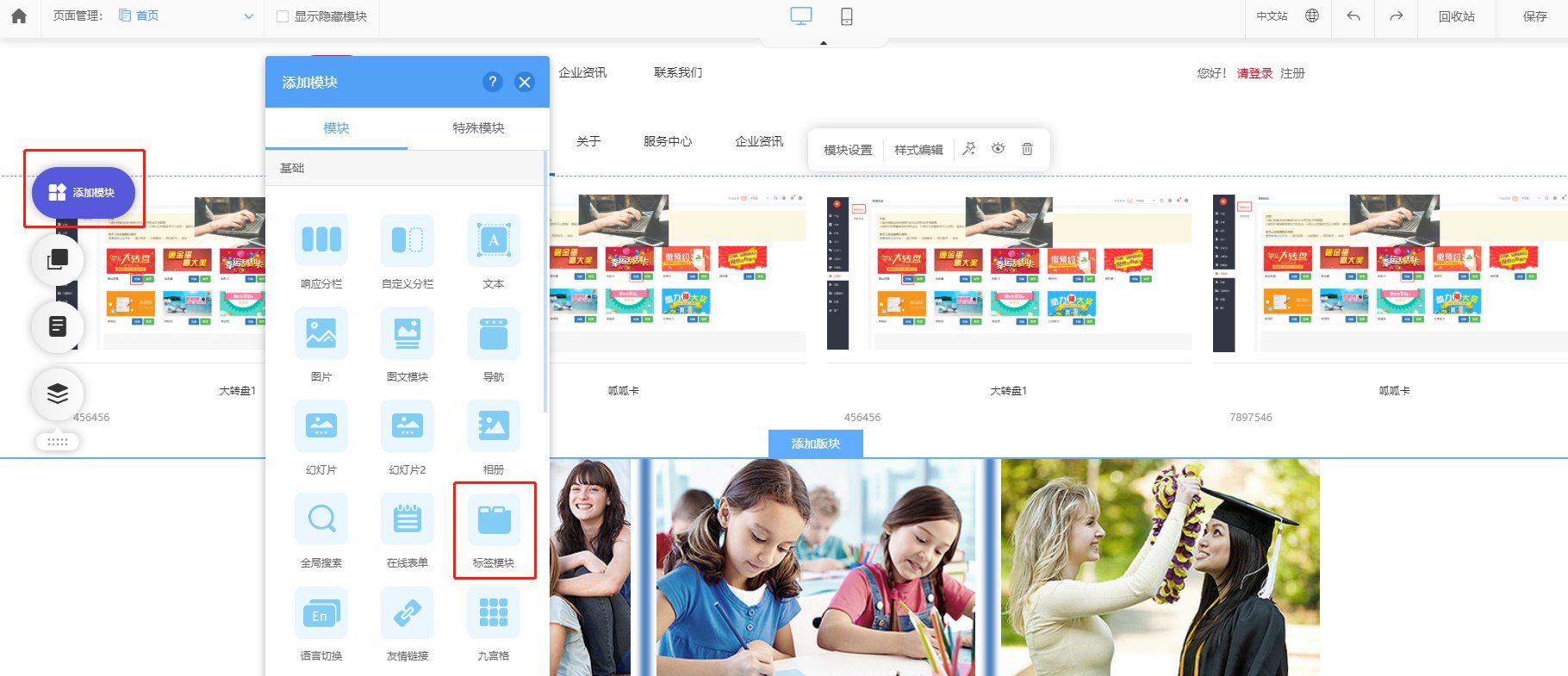
一、添加標簽模塊(選擇風格6,風格3以及圖標標簽這三種樣式)
- 路徑:編輯頁面——模塊——基礎——標簽模塊 (以風格6為例)
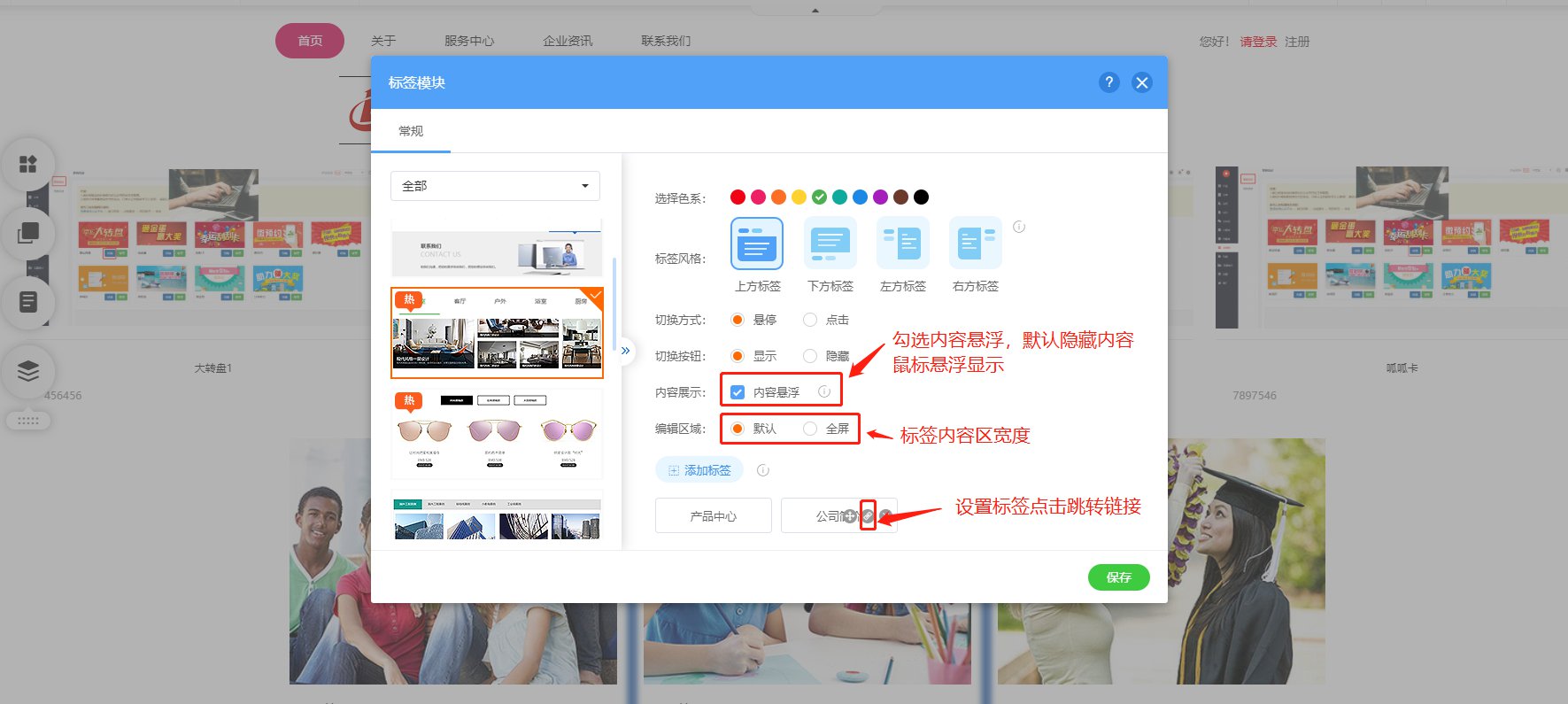
二、樣式設置:
- 內容展示:勾選擇內容懸浮:作為導航樣式使用,需勾選標簽內容會默認隱藏,鼠標移入顯示的效果
- 調整區域:標簽內容區編輯顯示的區域
三、標簽內容區布局設置
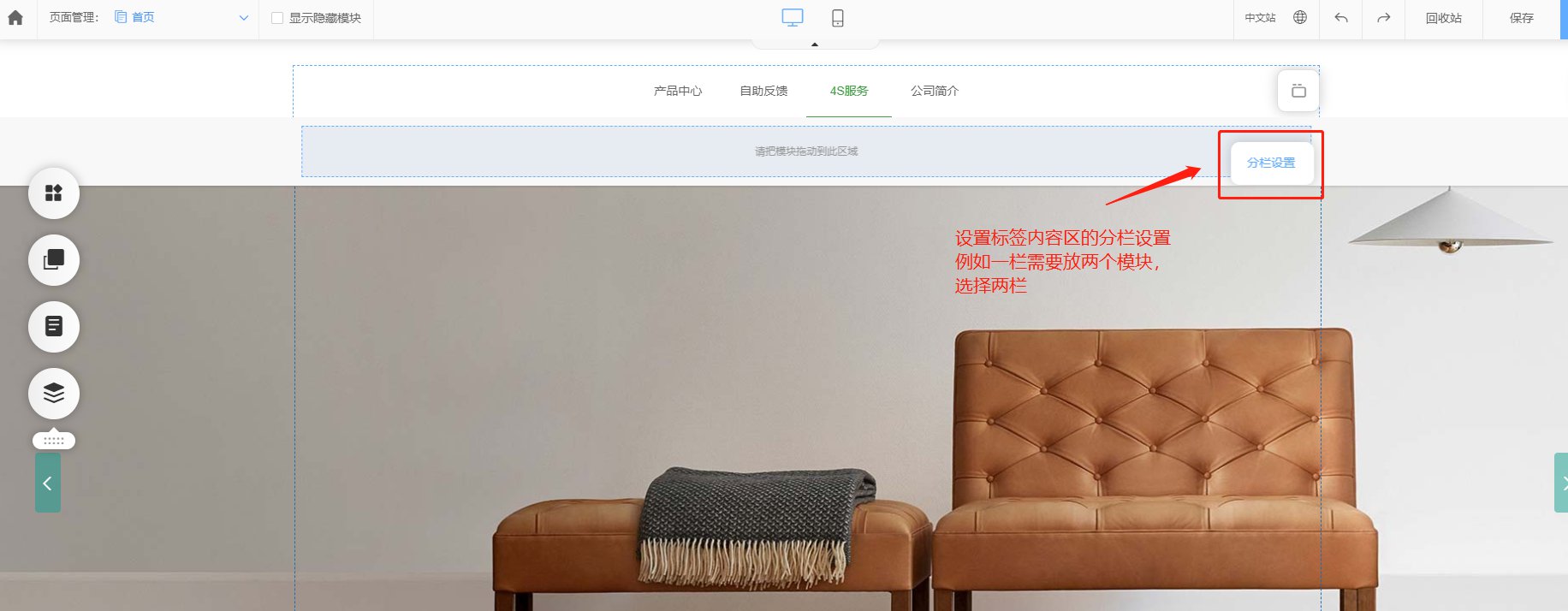
- 設置4S服務下方內容區為例,鼠標點擊4S會出現對應標簽內容區,移到下面內容區的右側齒輪,分欄設置。
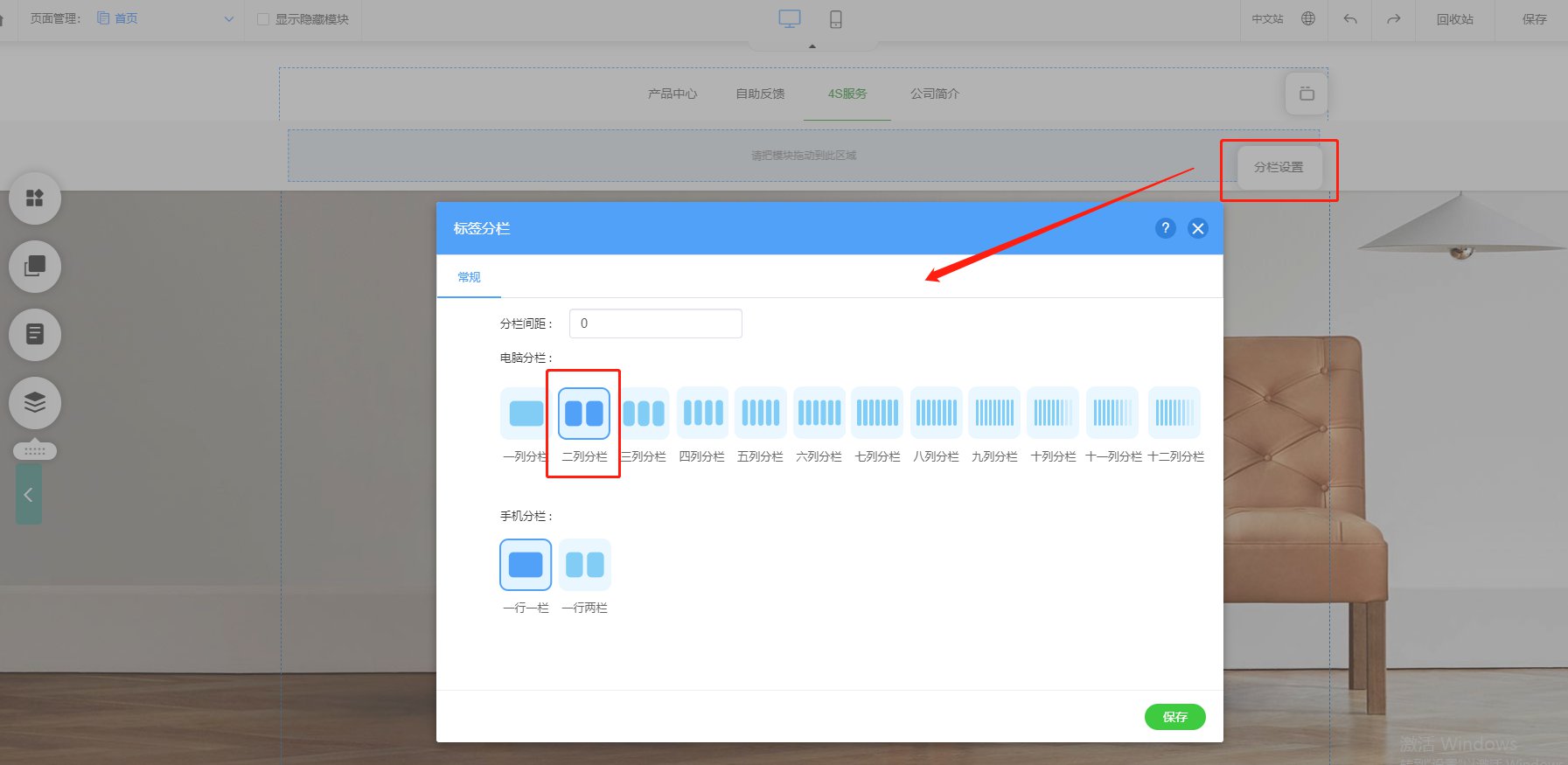
- 設置選擇兩二列分欄,布局可按實際需求設置。
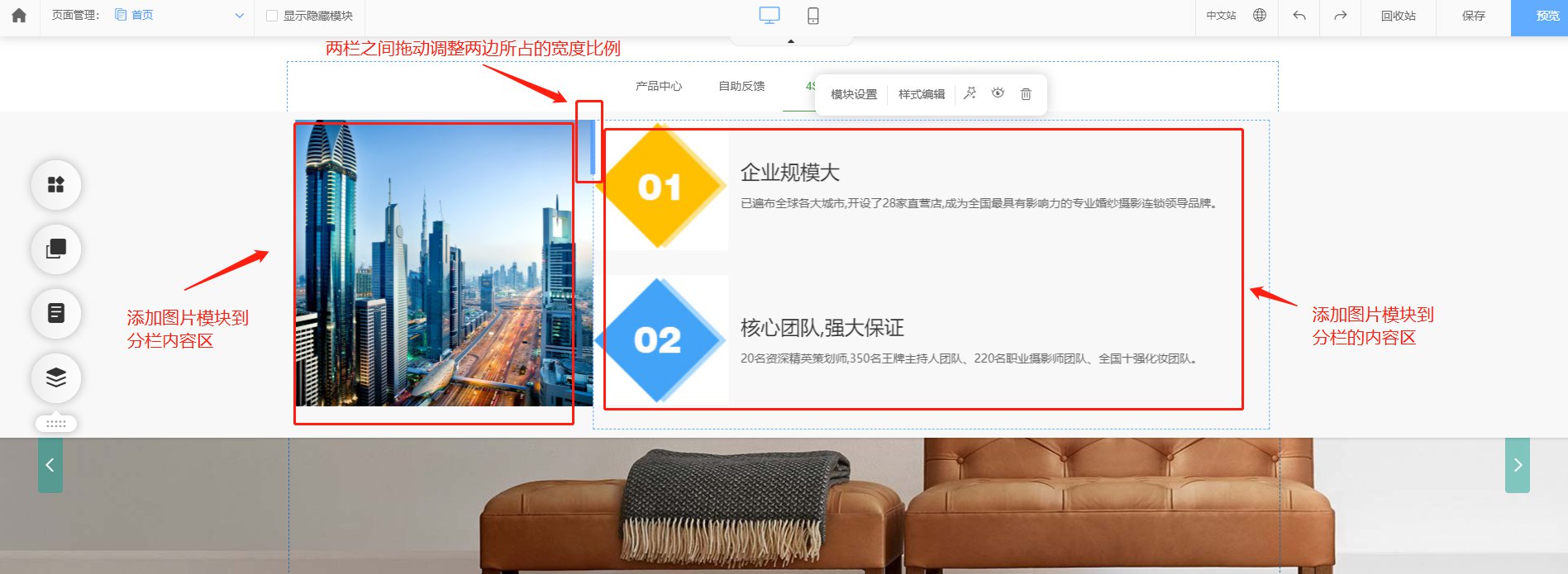
四、把標簽內容放到對應布局
- 再拖動兩欄之間的豎線來調整兩邊所占的寬度比例到合適
五、最後其它標簽的布局同理,分別對應設置,及放置對應顯示的模塊即可。
常見問題:
- 問:為什麼選擇了編輯區為全屏也是隻有分欄的寬試
答: 標簽模塊不要放到分欄裏面,把標簽模塊拖到內容區就可以顯示全屏 - 問:為什麼平板及手機不顯示對應設置好的樣式?
答:標簽的導航樣式隻支持PC端,手機請設置手機導航











 在線聊天
在線聊天 售後服務
售後服務 投訴建議
投訴建議