求得/分享资源

  • 您希望求得还是分享呢?

  • 求得资源(我们会尽全力满足) *

  • 分享资源(我们代表其他用户衷心感谢您的分享)

  • 分享附件

    Upload

  • 确认提交

  • Security Code
    Refresh the code
    Cancel
    Confirm

2021

图片展示

深量,致敬中国实干派。

SHENLIANG.NET

H5-营销官网,去购买

深量,致敬中国实干派。

SHENLIANG.NET

云速成美站,去购买

深量,致敬中国实干派。

SHENLIANG.NET

H5自助建站,去购买

深量,致敬中国实干派。

SHENLIANG.NET

企业邮箱,去购买

深量,致敬中国实干派。

SHENLIANG.NET

在线培训预提交问题

  • 您使用的产品 *

    select

    • H5-自助建站
    • H5-营销官网
    • 外贸独立站
    • 品牌站群系统
    • 品牌商城系统
    • 品牌小程序
    • 云-速成美站
    • 云-企业官网

  • 您要提交的问题 *

  • 上传问题图片(可选)

  • 您的邮箱 *

  • 确认预提交问题

  • Security Code
    Refresh the code
    Cancel
    Confirm

图片展示

深量,致敬中国实干派。

SHENLIANG.NET

在线表单

  • 一句话需求 *

  • 您的预算 *

    • 2000以下
    • 2000-5000
    • 5000-1万
    • 1万-10万
    • 10万-50万
    • 50万-100万
    • 100万以上

    您的预算 *

  • 详细描述您的需求 *

提交

Security Code
Refresh the code
Cancel
Confirm

  • 返回
  • 询盘

H5自助建站  去试用

外贸独立站  去试用

品牌小程序 去试用

品牌商城系统 去试用

logo

帮助丨速美/云企

搜索

查询丨结果

搜索

图片

深量官方网站
Time: 2021-04-02

各图片控件区别

  • 单张图片:仅添加一张图片。
  • 多图轮播(纯图):以轮播形式,展示多张图片。当您在此控件上放置一个按钮,实际上是将一个控件放置在另一个控件上层,不论您切换到哪一张图都会显示上面有个按钮。
  • 多图轮播(可加内容):以轮播形式,展示多张图片。每一页内容可单独编辑,比如您在第一页中放置一个按钮,实际上是将按钮放进了容器内,第二页不会自动显示这个按钮。
  • 多图列表:多图轮播与多图列表主要为图片展示形式上的区别。多图轮播(纯图)一页展示一图,而多图列表一页展示多图。
  • logo图片:单张图片的一种。您可使用此控件上传网站logo。
  • 二维码控件:可生成文本、链接、电话的二维码图片。
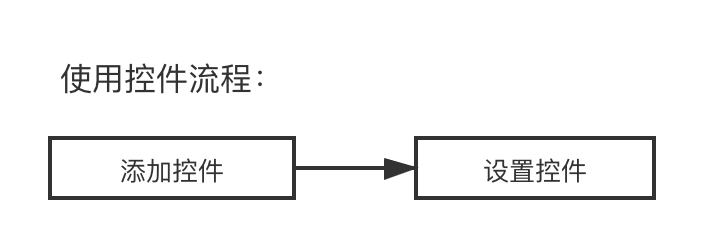
流程2.1

添加图片控件

单击资源区的内容 > 图片,根据需要选择图片种类及样式,在设计区中单击,即可添加成功。

设置图片控件

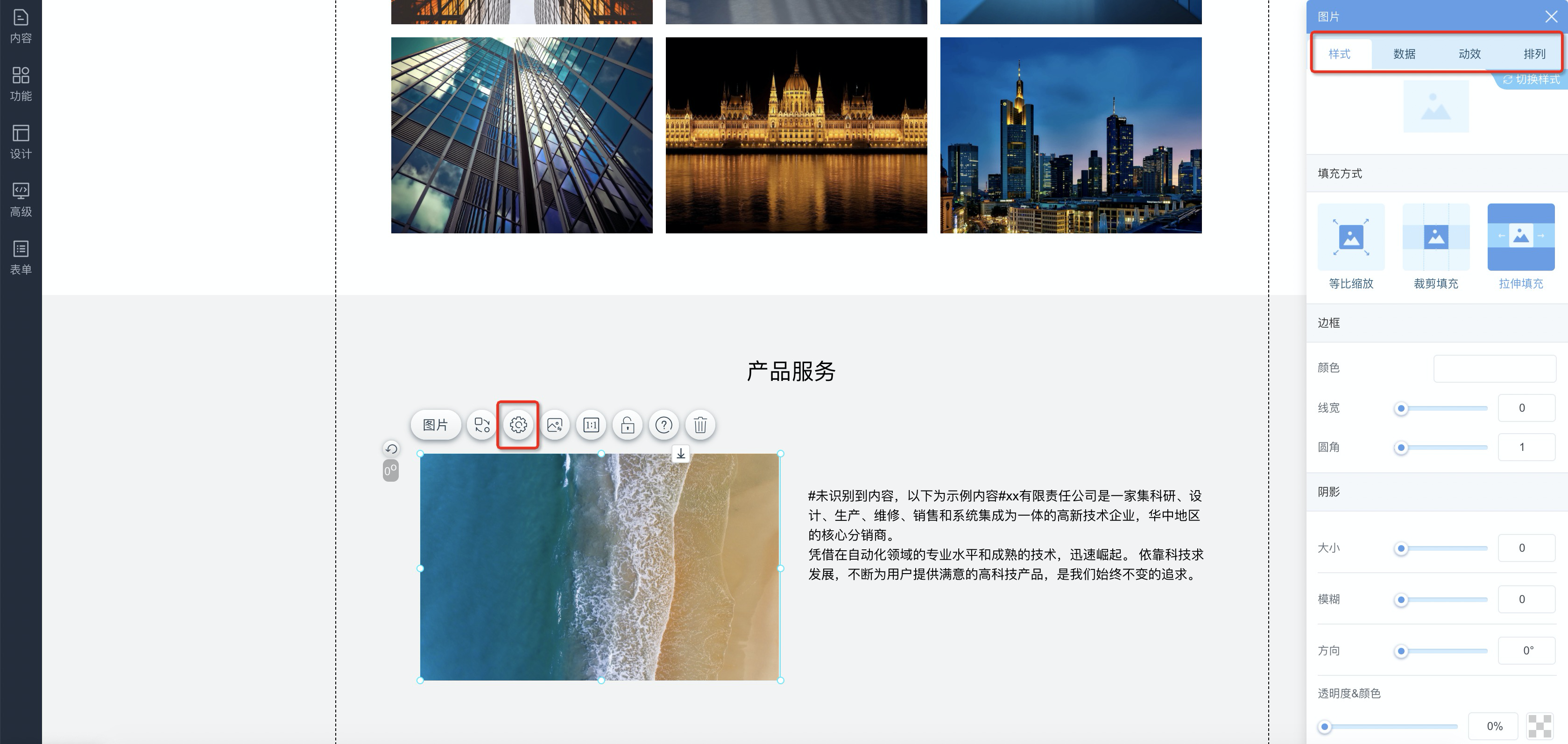
在选中该图片组件后,单击设置或者图片,即可在快速设置面板中,设置图片的样式、数据、动效、排列。 设置2.1
  • 样式:可设置图片的填充方式、边框样式及阴影样式。
  • 数据:可更换图片、美化图片、设置图片标题、设置图片链接。 
    说明 设置图片标题作用:当鼠标停在该图片时,显示此标题名称。 设置图片链接作用:当鼠标单击该图片时,可跳转到此链接地址。
  • 动效:可设置图片的动画效果。
  • 排列:可根据需要调整尺寸和位置。

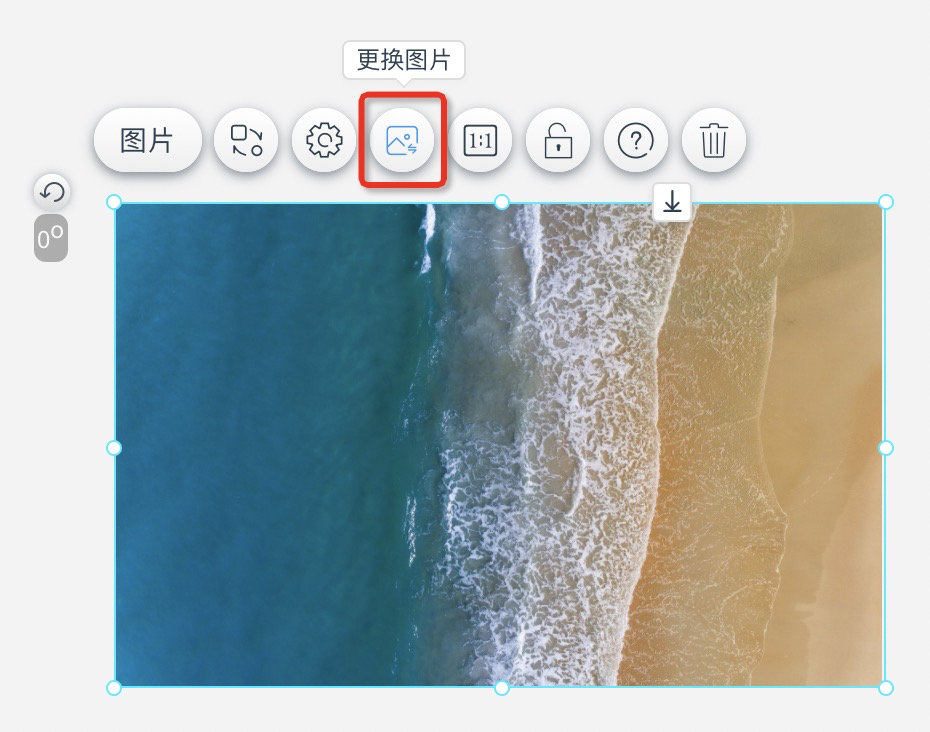
快捷更换图片功能

单击下图所示按钮可一键更换图片。更换图片2.2

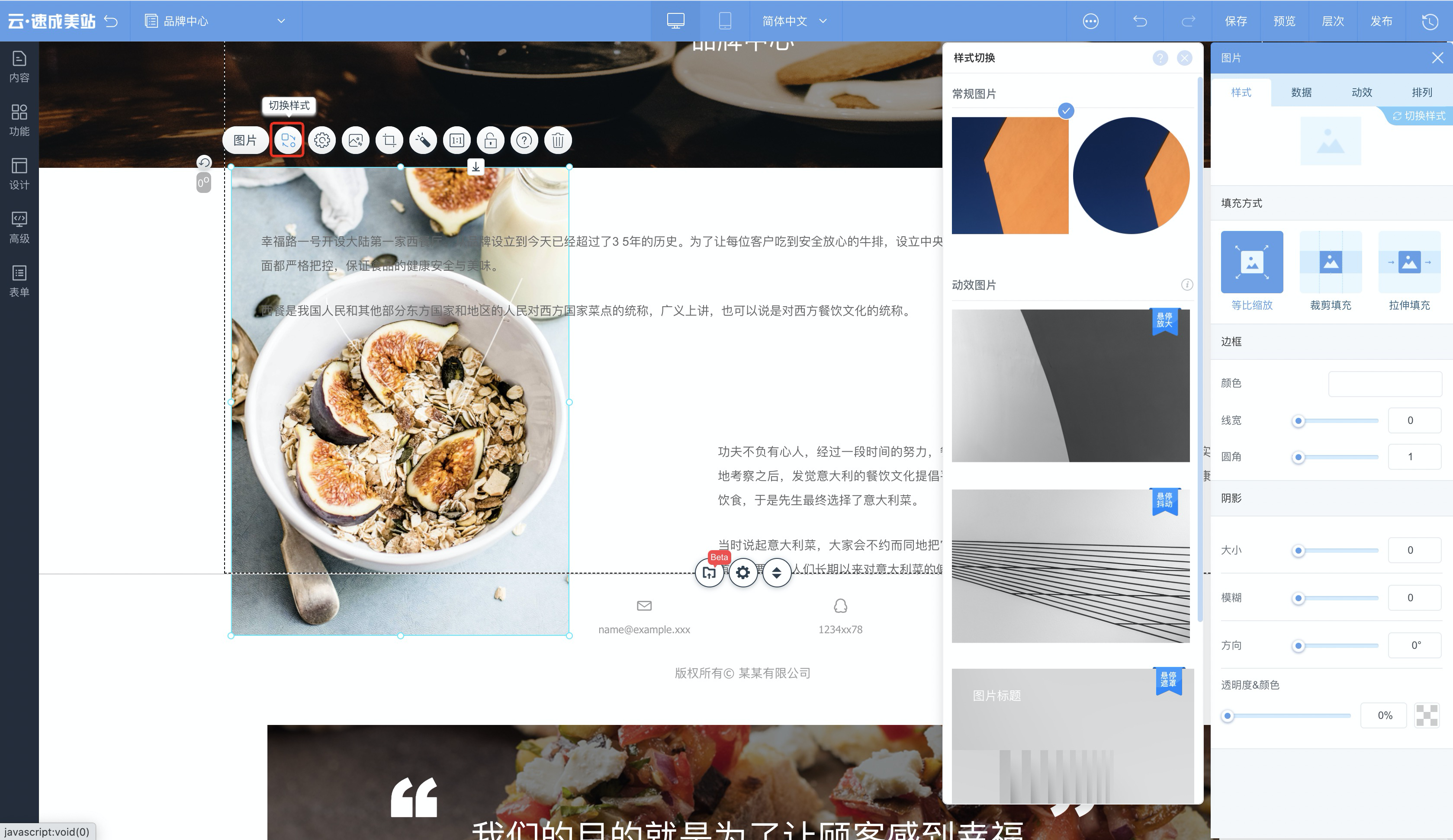
切换图片样式

单击下图所示按钮可切换图片样式,可切换图片样式。切换图片样式按钮

图片遮罩功能

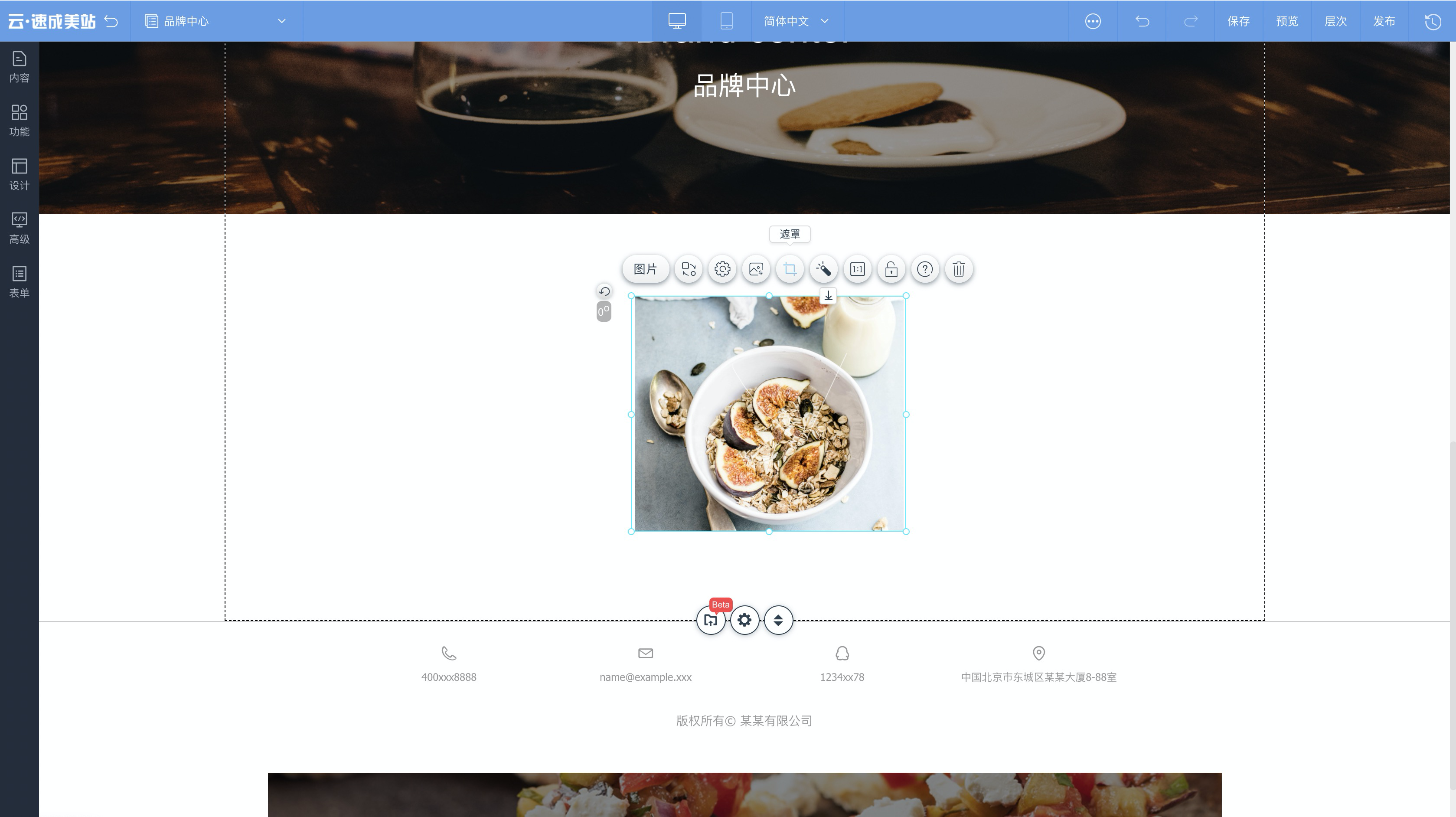
  • 作用:图片遮罩功能可实现遮挡部分图片区域,仅显示特定区域的图像内容。
  • 使用说明:支持图片样式一(矩形图片控件)使用图片遮罩功能。
  • 使用步骤:
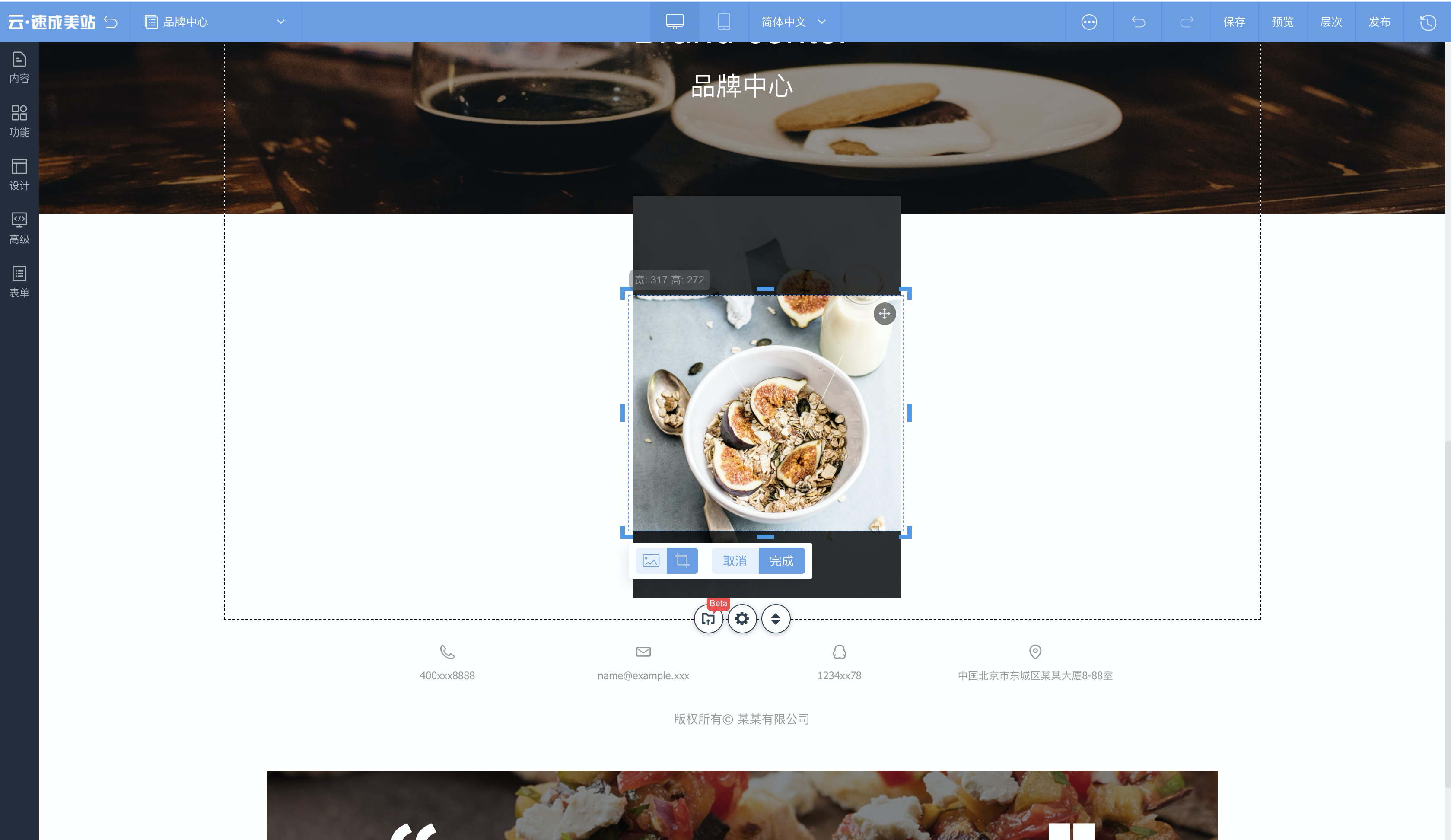
    1. 单击下图所示遮罩icon,可进入遮罩编辑模式。图片遮罩图片遮罩编辑模式
    2. 编辑遮罩时:
      • 在编辑区域单击,将图片做为编辑对象。在编辑区域内部拖拽,可移动图片位置;当选中编辑图片tab时,拖拽图片的边框可放大/缩小图片,比例关系继承自外层控件的填充方式;
      • 在编辑区域双击,将遮罩做为编辑对象。当选中编辑遮罩tab时,点击右上角的拖动标识,可拖动遮罩位置;拖拽遮罩的边框可自由调整图片遮罩显示区域。
    3. 结束编辑遮罩:单击编辑区域以外任意区域或“完成”按钮即可退出编辑模式,完成遮罩编辑。

图片编辑

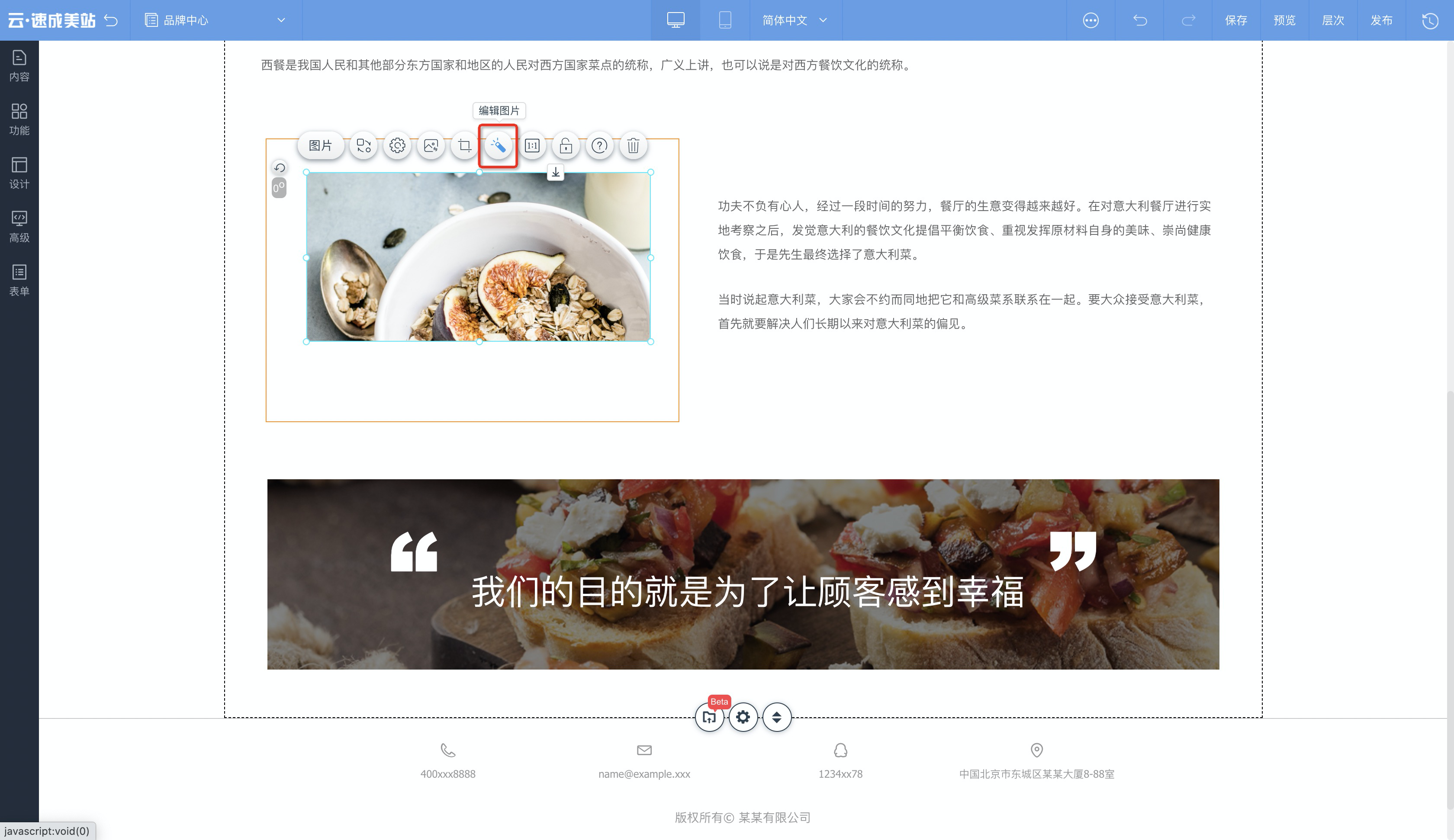
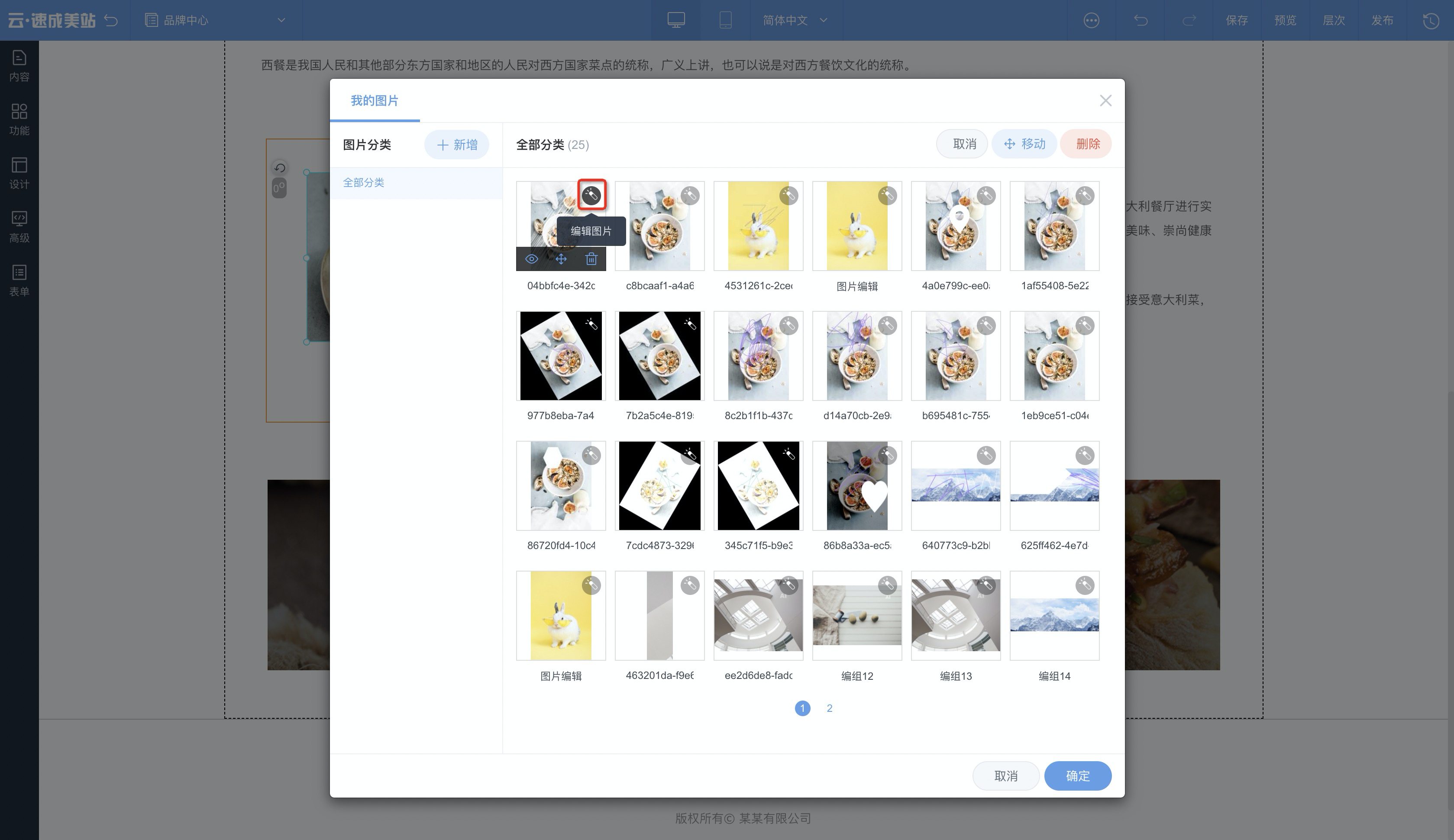
  • 作用:可裁剪、翻转、旋转、涂鸦笔、图标、文字、调整图片。
  • 使用说明:支持编辑图片的控件有图片控件、Logo控件、多图轮播控件、多图轮播(可加内容)控件、多图列表控件、导航容器控件。
    • 图片控件、Logo控件可在选中控件后,点击下图所示icon可编辑图片。图片编辑icon
    • 多图轮播控件、多图轮播(可加内容)控件、多图列表控件、导航容器控件可在更换图片时编辑图片,如下图所示。更换图片时编辑

锁定位置功能

选中图片控件时,单击像锁一样的图标按钮,可锁定当前位置。

一键删除功能

选中图片控件时,单击像废纸篓一样的图标按钮,可删除此控件。

说明 如需观看相关操作视频请单击图片控件的使用

各类图片的建议尺寸表

图片类型建议尺寸
icon32*32px
列表中的图片400*400px
详情页中的图片宽度1000px,高度通过固定宽高比生成
电脑端全屏背景图1920*1080px
电脑端banner图宽度1920px,高度通过固定宽高比生成
手机端全屏背景图宽高比为9:16
手机端banner图宽度640px或以上


Click:
Like | 0
share
图片
Long by picture save/share

shenliang

产品

项目

在线工具

帮助

ICP备案

京ICP备16060693号  京公网安备11010802028442号

版权所有 © 2016 - 2025 北京深量技术有限公司,保留所有权利。   The content of this site is protected by relevant laws. Unauthorized use is strictly prohibited.

京ICP备16060693号
京公网安备11010802028442号

版权 © 2016 - 2025 北京深量技术有限公司 
The content of this site is protected by relevant laws. Unauthorized use is strictly prohibited.

Service Center
Contacts
电话
010-86466600
Qrcode
Qrcode
扫码沟通
Service Center
Add WeChat friend to learn more about the product
Use Enterprise WeChat
"Scan" to join the group chat
Copy success!
Add WeChat friend to learn more about the product
I see.